Minecraft Java Edition向けMOD「DQMVII」の 導入方法を、画像付きで解説します。 MODのダウンロードからJava・NeoForgeの インストール、起動確認まで順番に紹介します。
本記事は上記の環境を基準にしています。 アップデートによって対応バージョンが変わる場合があります。 導入前に公式サイトも確認してください。
DQMVIIのダウンロード方法
STEP 1 DQMVIIをダウンロードする
まずはDQMVII公式サイトを開きます。
▶ DQMVII公式サイトを開く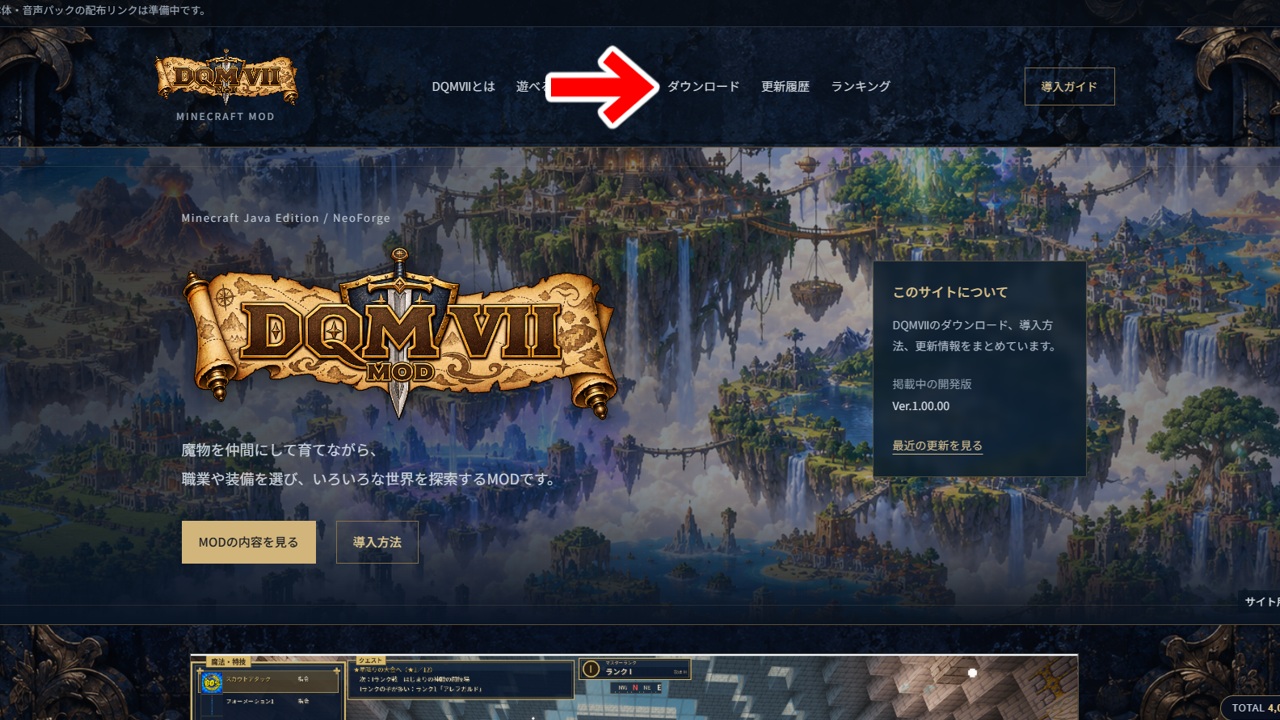
画面上部の 「ダウンロード」 をクリックしてください。
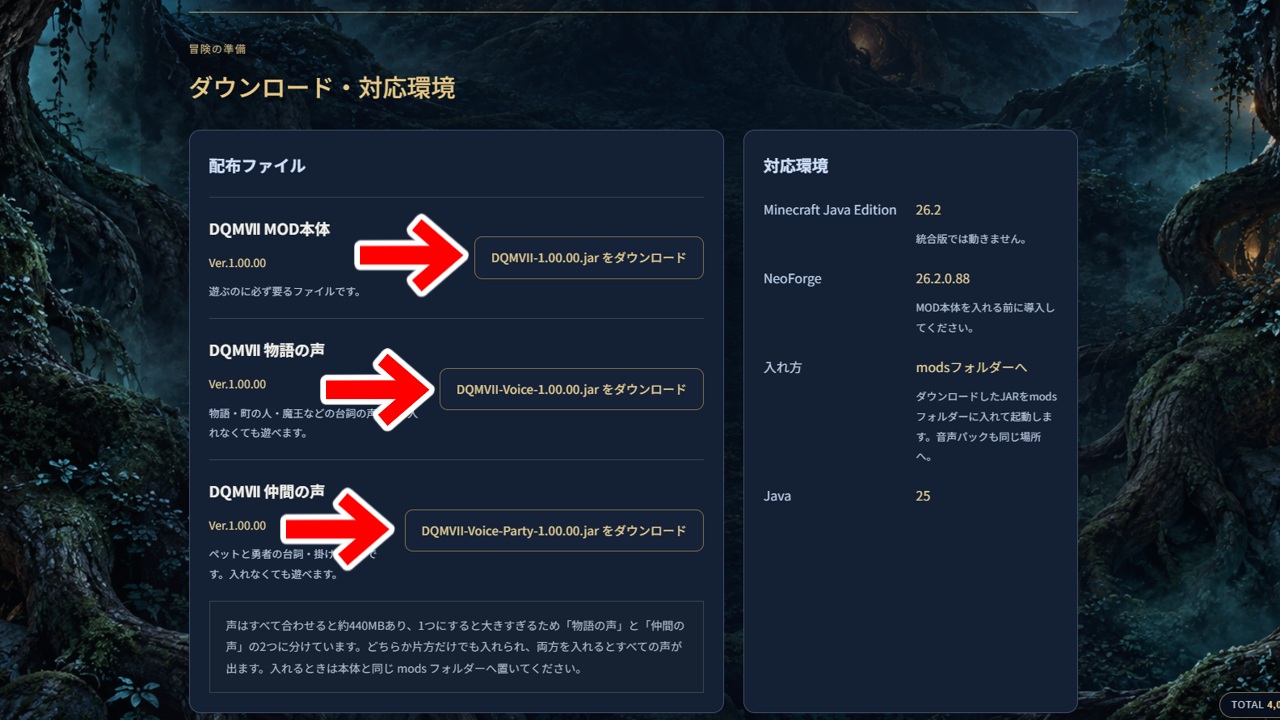
以下のファイルをダウンロードします。
- DQMVII-1.00.00.jar 必須 MOD本体
- DQMVII-Voice-1.00.00.jar 任意 物語・町の人・魔王などの音声
- DQMVII-Voice-Party-1.00.00.jar 任意 ペット・勇者などの音声
音声を使用しない場合は、 DQMVII本体だけをダウンロードすればOKです。 ダウンロードしたファイルは、あとで使用します。
DQMVIIの導入方法
STEP 2 Java 25をインストールする
次に、DQMVIIで使用する Java 25 をインストールします。
DQMVII公式サイトの導入ページを開いてください。
▶ DQMVII公式の導入ページを開く「導入の流れ」にあるSTEP 01の 「Java 25の配布ページ」 をクリックします。
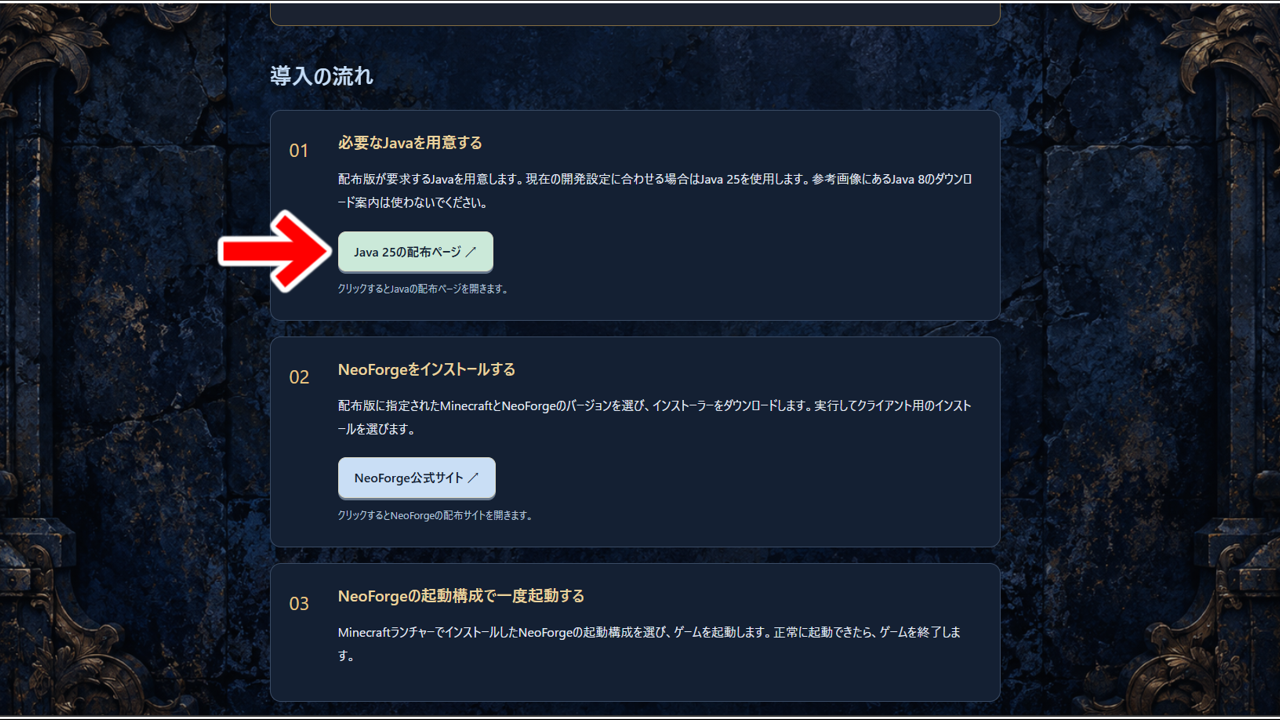
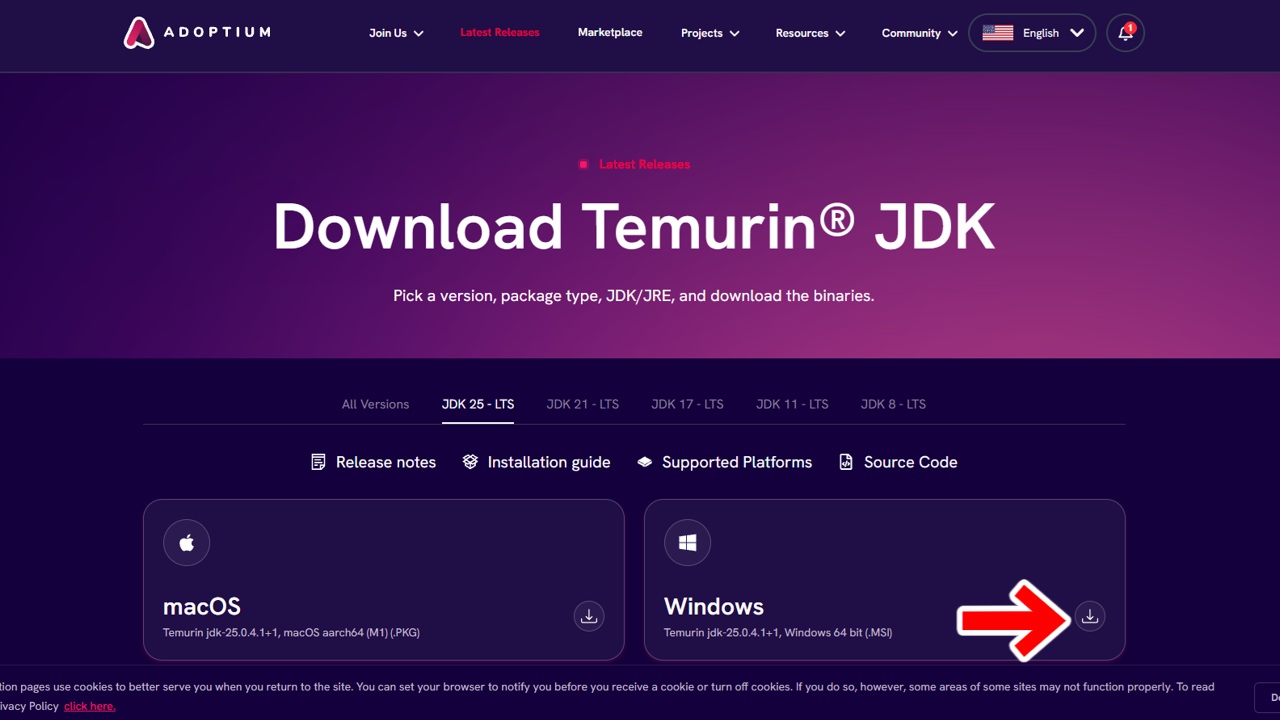
Javaの配布ページが開いたら、 Windows欄のダウンロードボタンをクリックします。
ダウンロードしたインストーラーを開き、 「次へ」 を押して進めます。
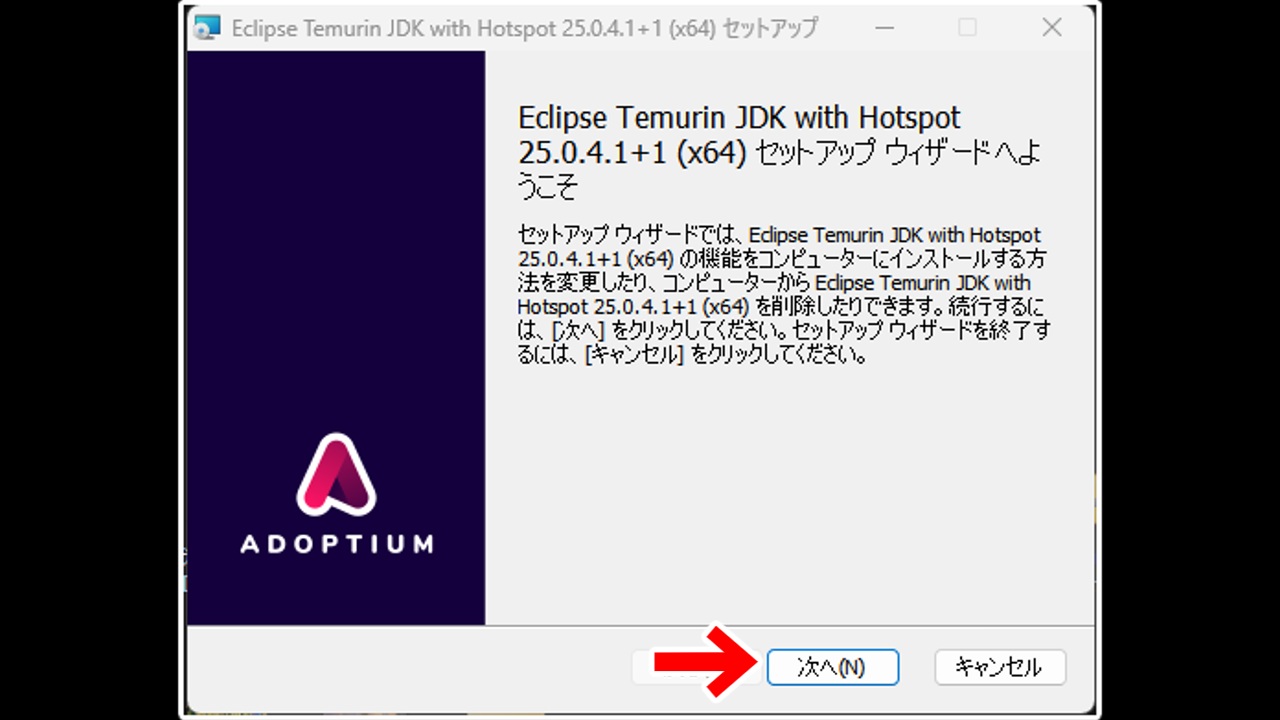
インストールが完了したら、 次の手順に進みましょう。
STEP 3 NeoForgeをダウンロードする
Javaのインストールが終わったら、 DQMVII公式の導入ページへ戻ります。
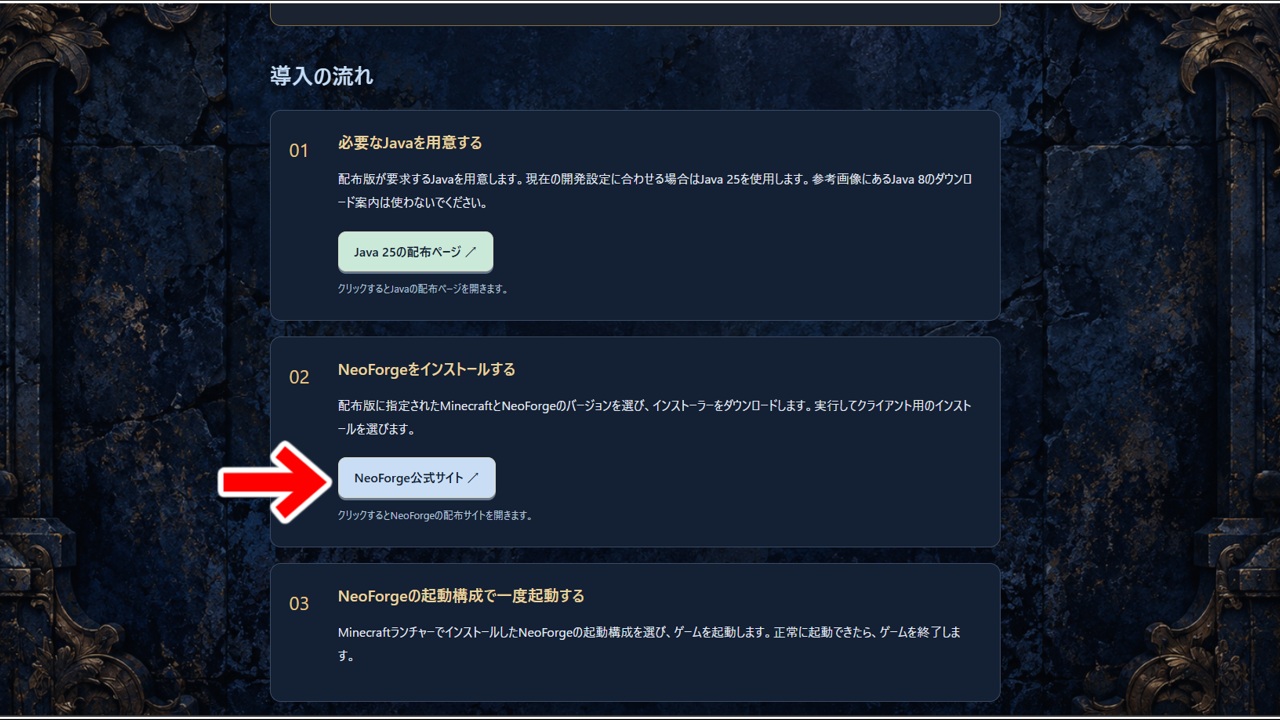
STEP 02の 「NeoForge公式サイト」 をクリックしてください。
NeoForgeのページでは、 次のバージョンを選択します。
バージョンを確認したら、 「Click Here to Download Installer」 をクリックします。
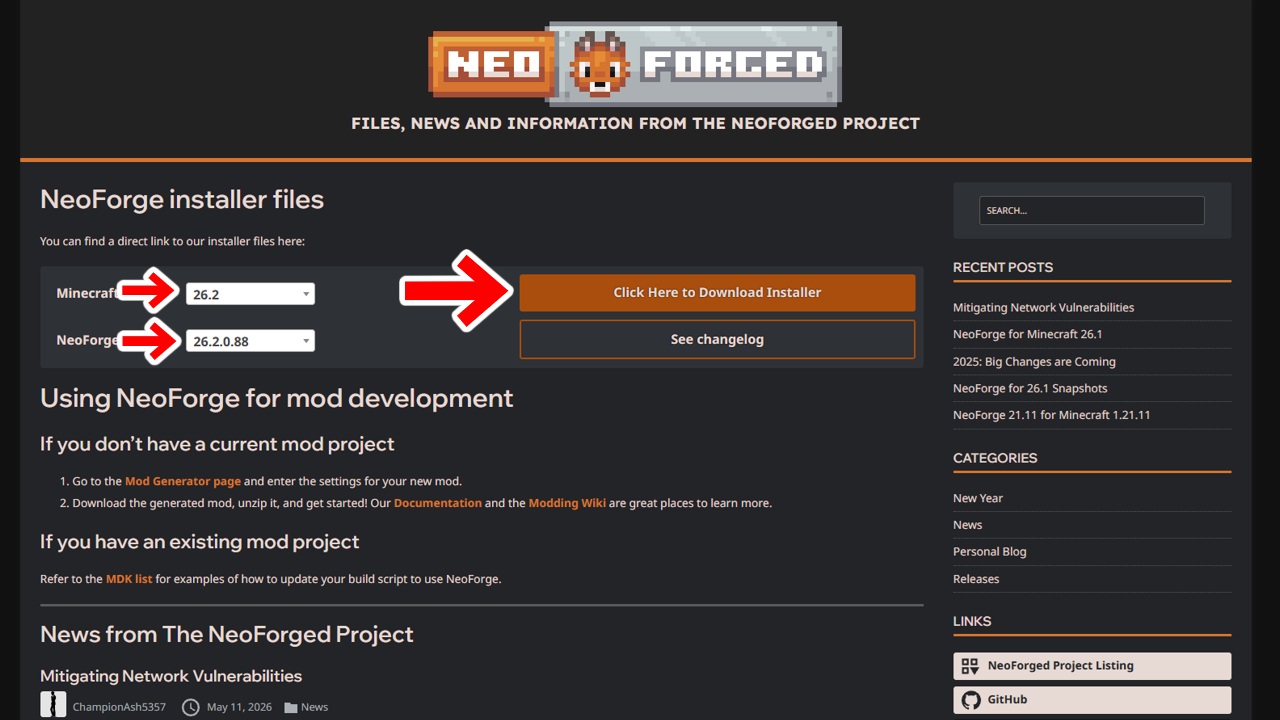
DQMVIIではNeoForge 26.2.0.88を使用します。 違うバージョンを選ぶと、 MODが正常に動作しない場合があります。
STEP 4 NeoForgeをインストールする
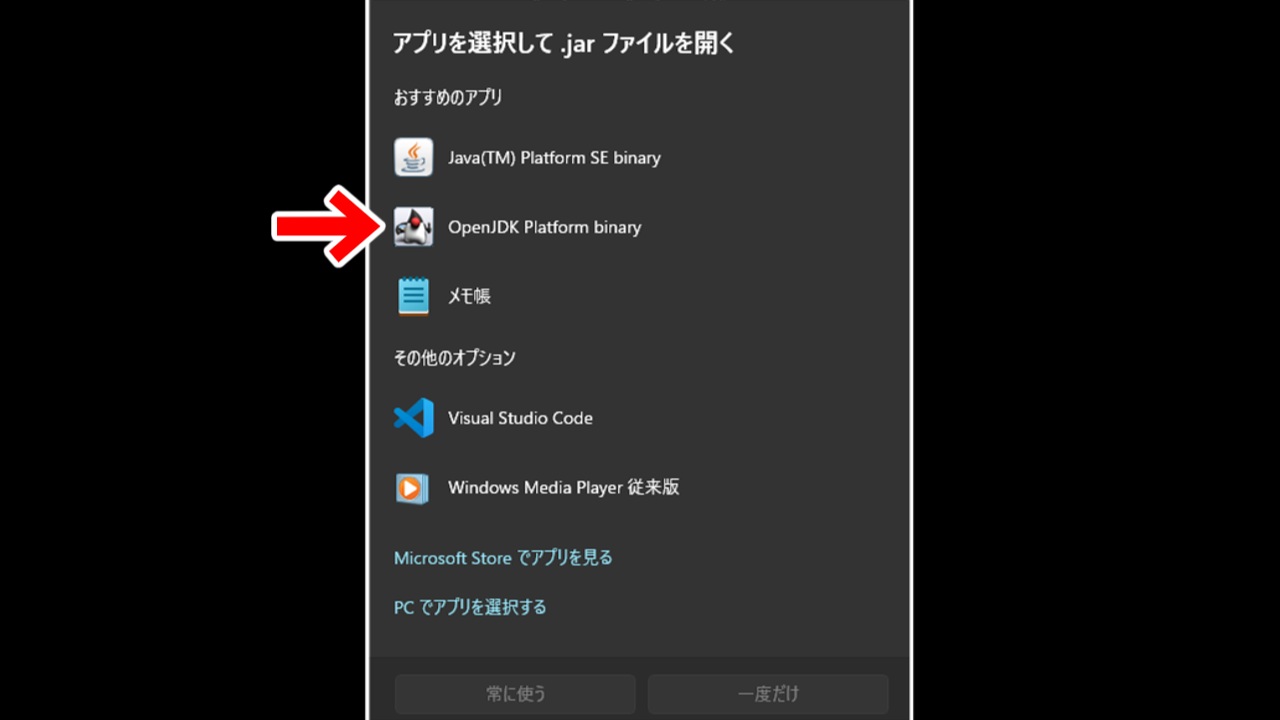
ダウンロードしたNeoForgeの jarファイル を開きます。
使用するアプリを聞かれた場合は、 「OpenJDK Platform binary」 を選択してください。
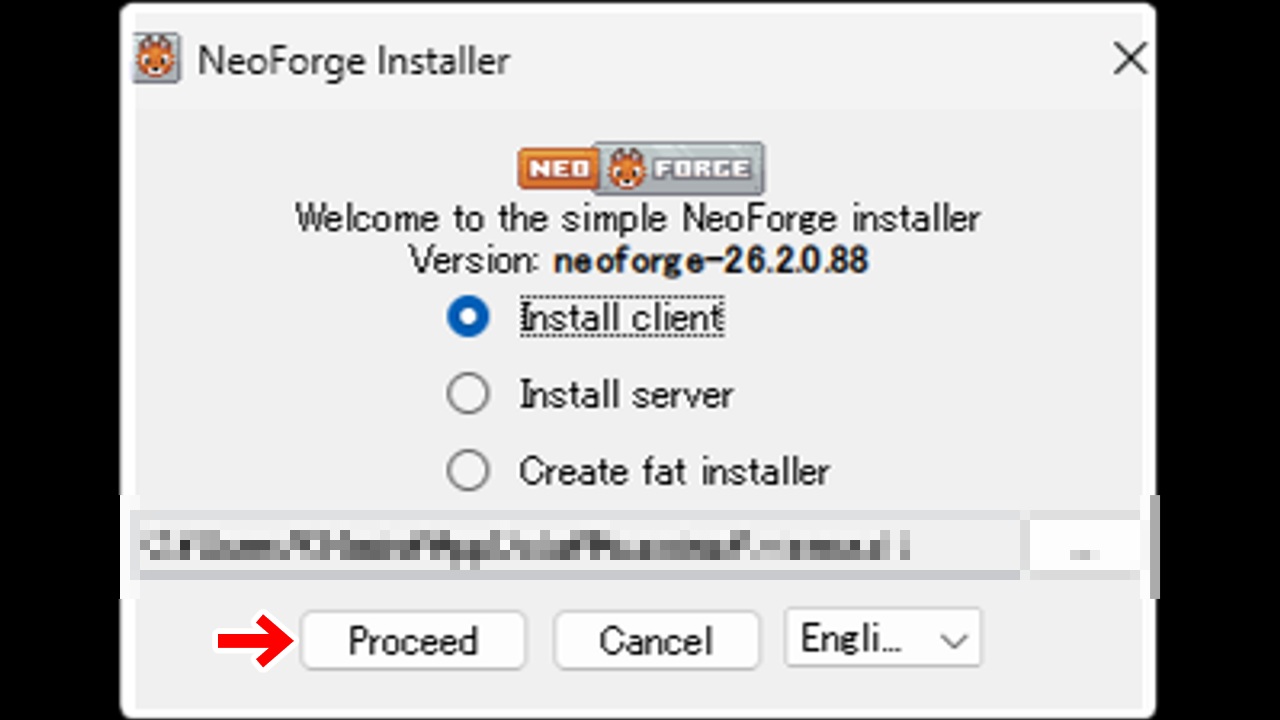
NeoForge Installerが開いたら、 「Install client」 が選択されていることを確認します。
そのまま 「Proceed」 をクリックしてください。
インストールが完了したら、 Minecraftランチャーを開きます。
STEP 5 NeoForgeで一度起動する
Minecraftランチャーを開き、 NeoForgeの起動構成 を選択します。
バージョンが neoforge-26.2.0.88 になっていることを確認してください。
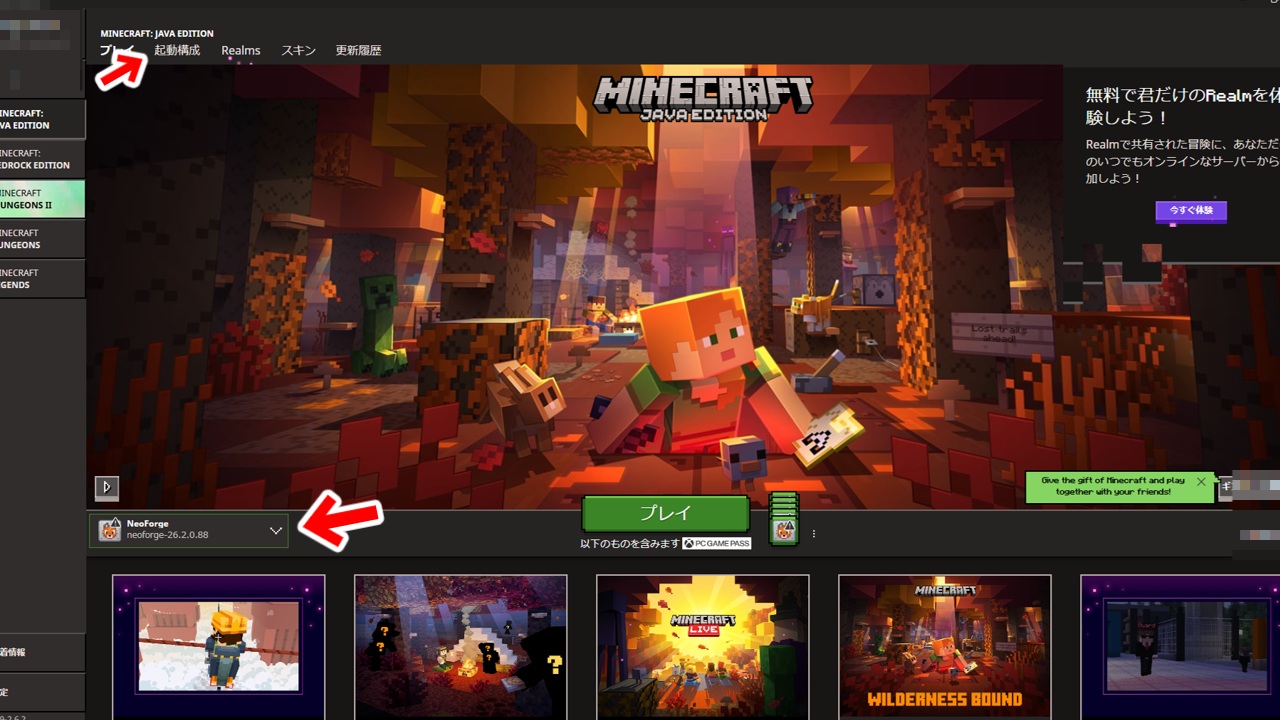
そのままMinecraftを一度起動します。 タイトル画面まで表示されたら、 ゲームを終了してください。
まずNeoForgeだけで正常に起動することを確認し、 そのあとにDQMVIIを導入します。
DQMVIとDQMVIIは、同じmodsフォルダに 入れないようにしましょう。 それぞれ別のゲームディレクトリで管理すると、 MODの混在を防げます。
STEP 6 DQMVIIをmodsフォルダに入れる
Minecraftランチャーの 「起動構成」 を開きます。
NeoForgeの起動構成にある フォルダアイコン をクリックしてください。
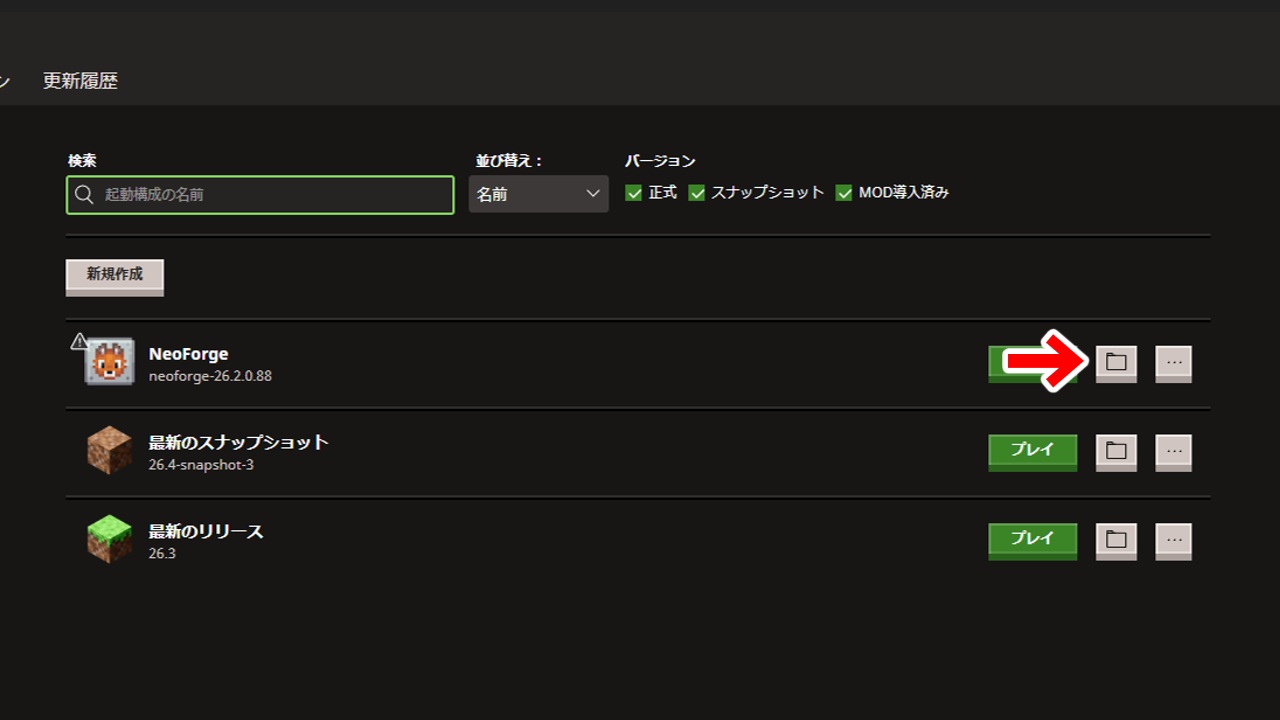
ゲームフォルダが開いたら、 「mods」 フォルダを開きます。
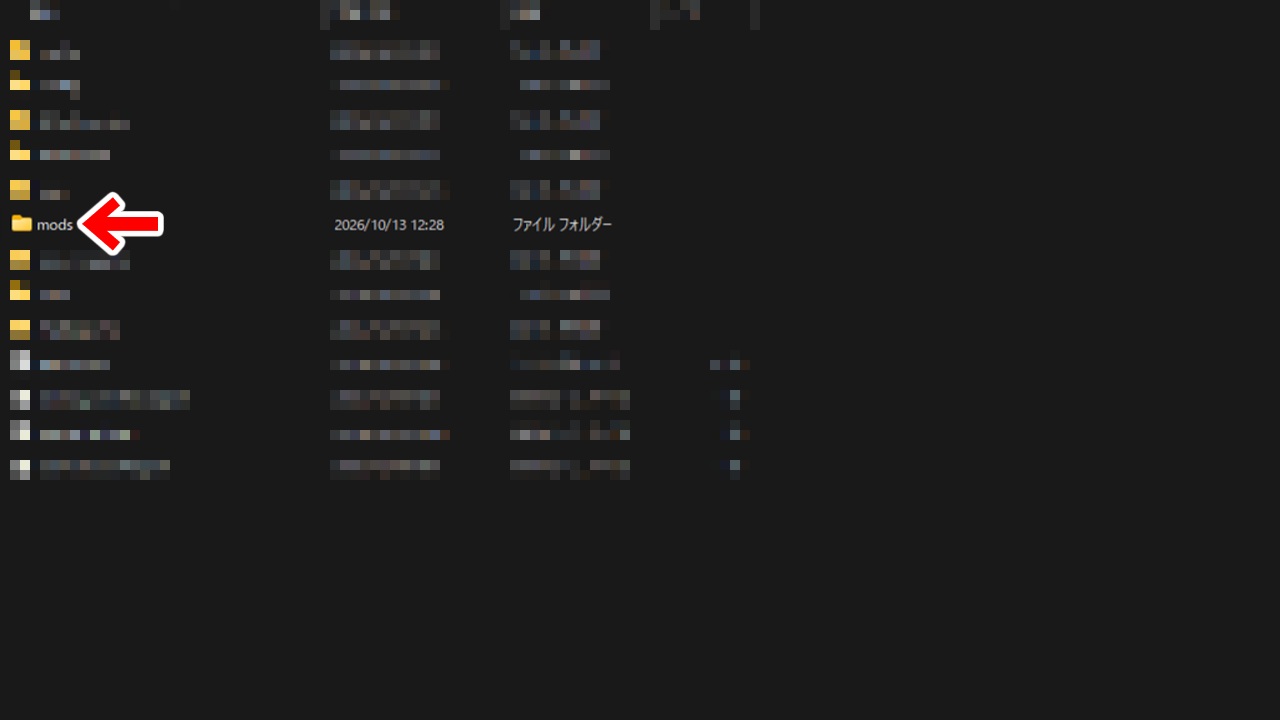
STEP 1でダウンロードしたDQMVIIのファイルを modsフォルダへ入れてください。
- DQMVII-1.00.00.jar 必須
- DQMVII-Voice-1.00.00.jar 任意
- DQMVII-Voice-Party-1.00.00.jar 任意
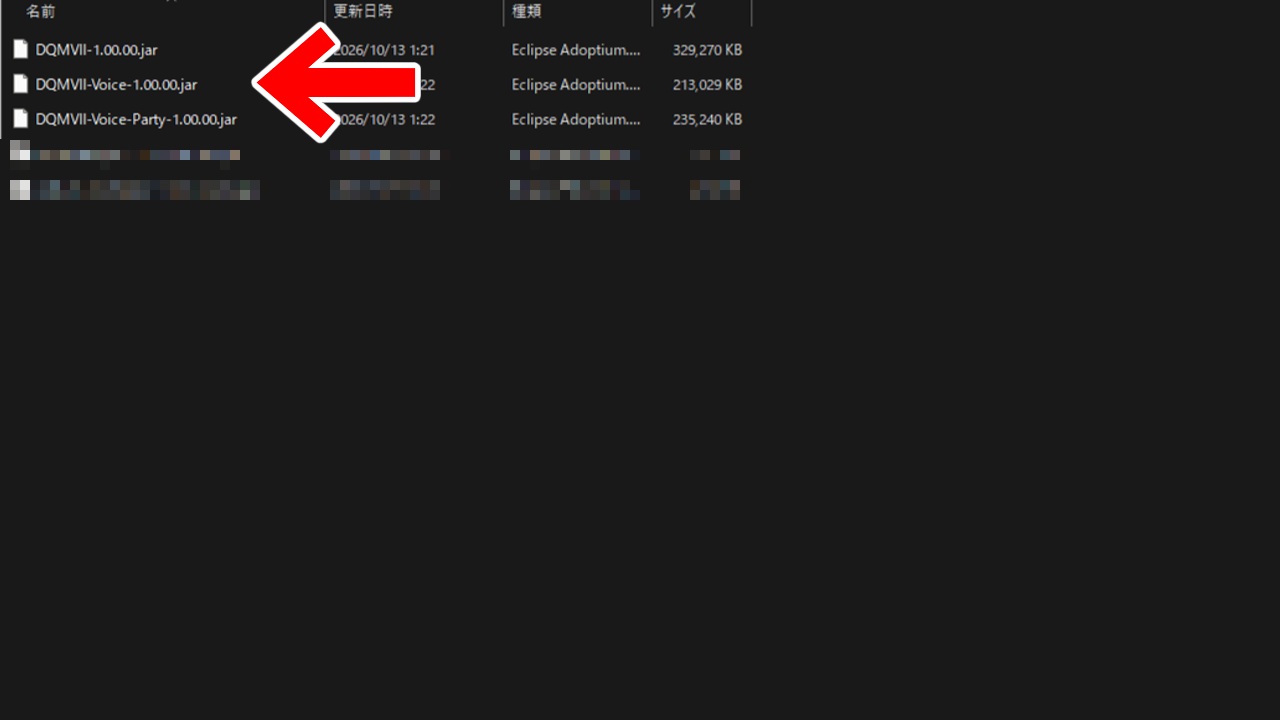
DQMVII-1.00.00.jarだけを入れればOKです。 jarファイルは解凍せず、 そのままmodsフォルダへ入れてください。
STEP 7 DQMVIIを起動する
ファイルを入れたら、 Minecraftランチャーから もう一度NeoForgeを起動します。
以下のようなDQMVII専用の タイトル画面が表示されれば、 導入成功です!
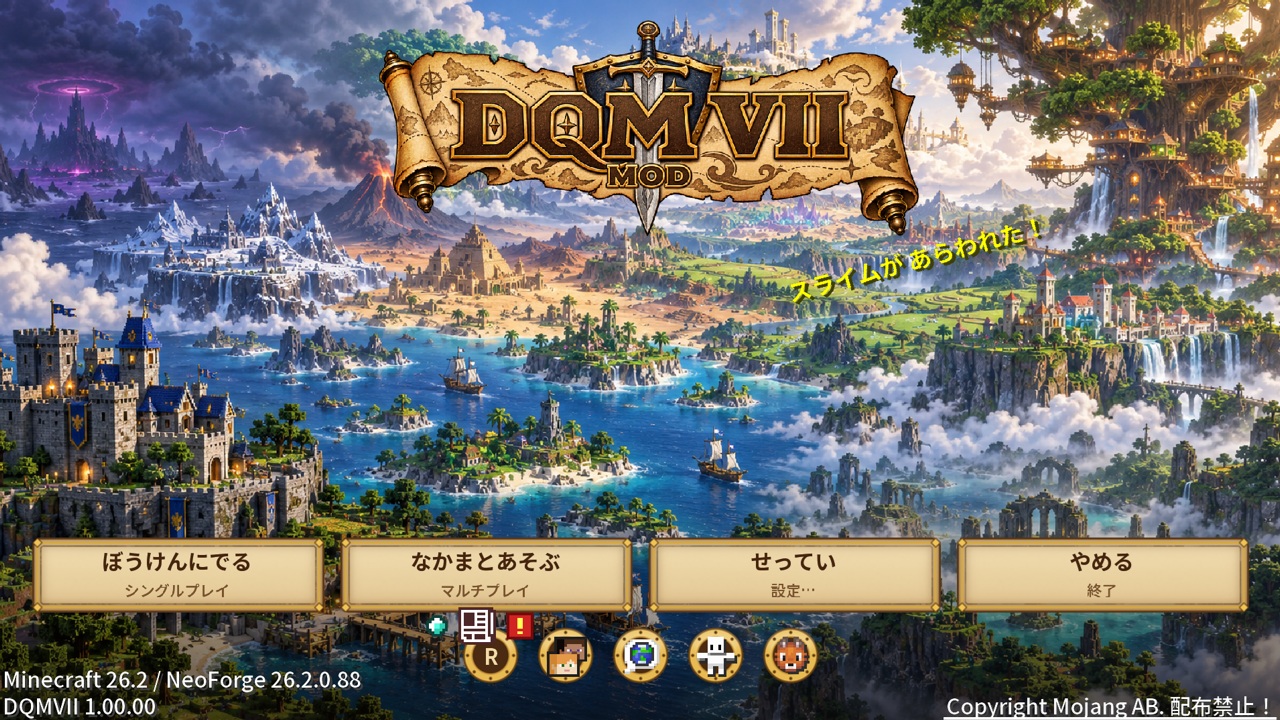
画面左下のバージョン表示も確認しましょう。
これでDQMVIIを遊ぶ準備ができました。
新しい冒険を楽しんでください!
DQMVIIが起動しない場合
DQMVIIが起動しない場合は、 以下の項目を順番に確認してみてください。
- Minecraftが26.2になっているか
- NeoForgeが26.2.0.88になっているか
- Java 25がインストールされているか
- DQMVII本体が正しいmodsフォルダに入っているか
- jarファイルを解凍せずに入れているか
- NeoForgeの起動構成を選んでいるか
- 別バージョン用のMODが混ざっていないか
NeoForgeが起動できない場合
まずはDQMVIIを入れず、 NeoForgeだけで起動できるか確認しましょう。
NeoForgeだけでも起動できない場合は、 JavaやNeoForgeの導入手順、 選択しているバージョンを見直してください。
DQMVIIを入れると起動しない場合
NeoForgeは起動できるのにDQMVIIを入れると 起動しない場合は、MOD本体のバージョンや modsフォルダの内容を確認してみてください。
特に、ほかのMODを導入している場合は、 バージョン違いや競合が起きている可能性があります。
DQMVIIのアップデートによって、対応するMinecraftやNeoForgeのバージョンが変更される可能性があります。起動しなくなった場合は、公式サイトで最新の対応環境を確認してください。
まとめ
DQMVIIの導入方法を、画像付きで紹介しました。 最後に手順を振り返っておきましょう。
- DQMVIIのファイルをダウンロードする
- Java 25をインストールする
- NeoForge 26.2.0.88をダウンロードする
- NeoForgeをインストールする
- NeoForgeだけでMinecraftを一度起動する
- DQMVIIのjarファイルをmodsフォルダに入れる
- NeoForgeからDQMVIIを起動する
音声を使用する場合は、DQMVII本体と一緒に 音声用のjarファイルもmodsフォルダに入れてください。
本記事はDQMVII Ver.1.00.00を基準にしています。 今後のアップデートに合わせて、 必要な情報を随時更新していきます。

コメント