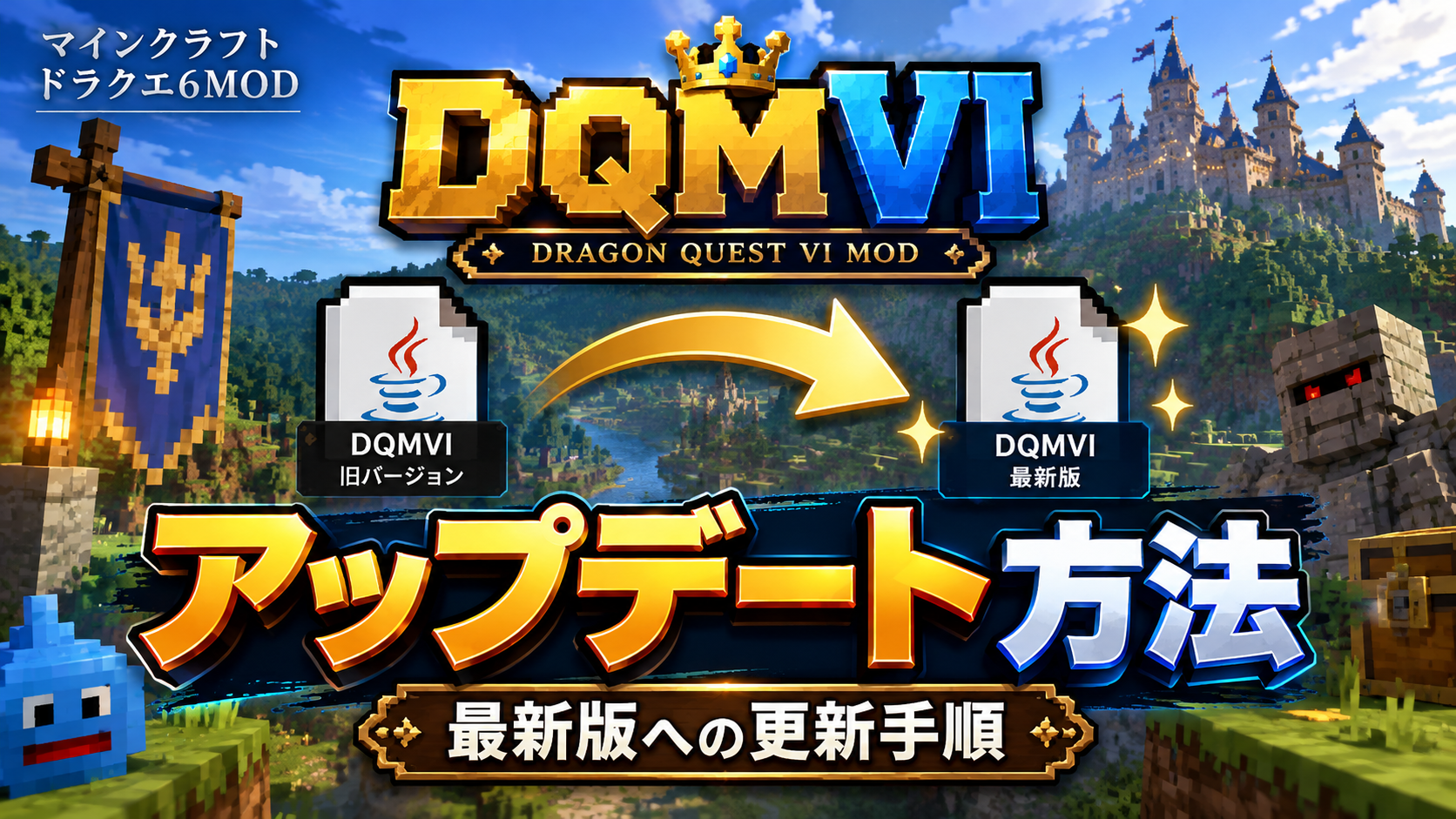
アップデートの確認から最新版のダウンロード、modsフォルダへの入れ替え、起動確認まで画像付きで順番に解説します。
Minecraft Java Edition向けMOD「DQMVI」を、最新バージョンへアップデートする方法を解説します。
DQMVIのアップデートは、基本的に現在使用しているDQMVI本体を最新版へ入れ替えるだけで完了します。
DQMVIのアップデート方法
1
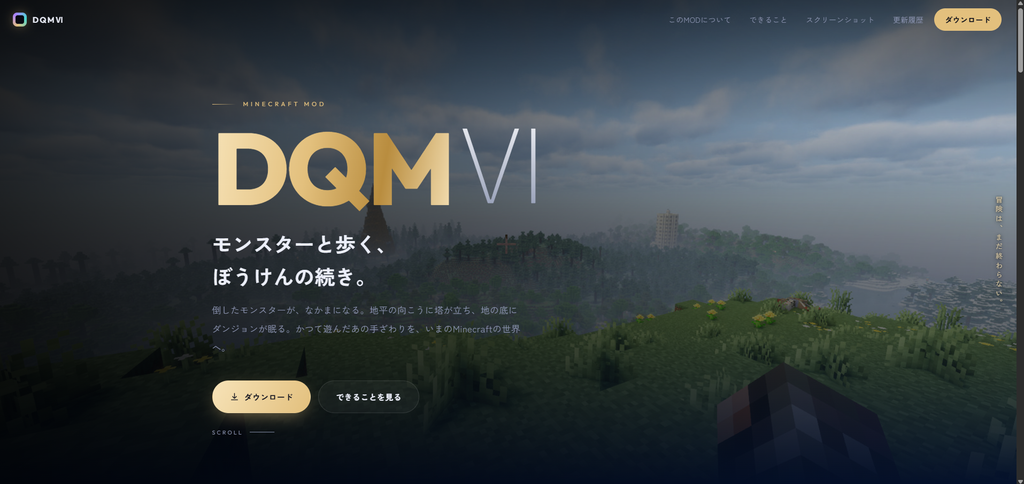
まずはDQMVI公式サイトを開き、新しいアップデートが配信されているか確認します。
DQMVI公式サイトを開く公式サイトを開くと、以下のようなトップページが表示されます。
出典:DQMVI公式サイト
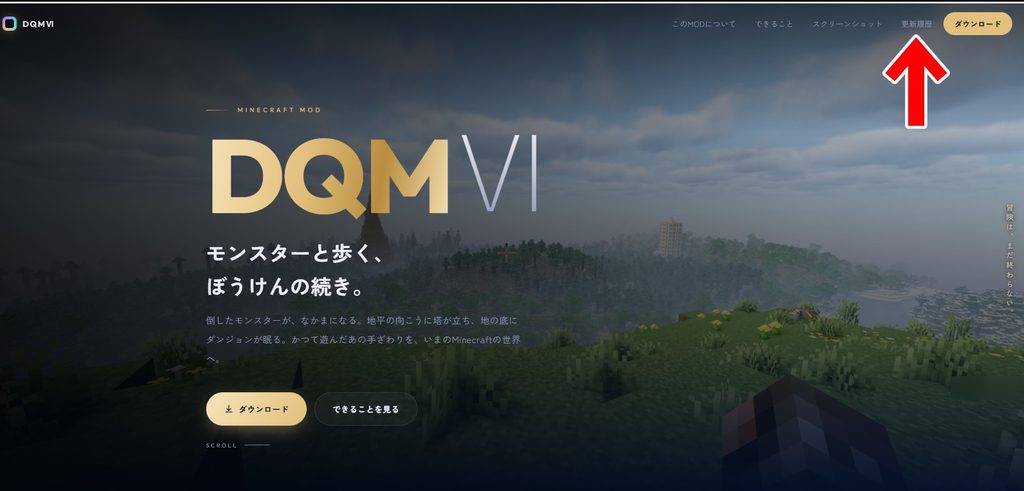
画面上部には「更新履歴」と「ダウンロード」があります。
まずは「更新履歴」を開いて、現在新しいアップデートが配信されているか確認してみましょう。
出典:DQMVI公式サイト
2
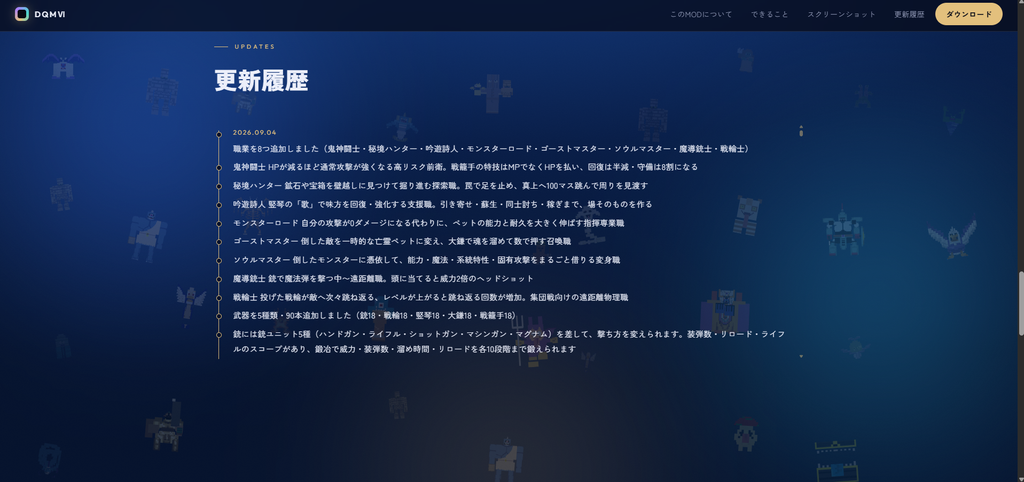
「更新履歴」を開くと、アップデートが行われた日付や追加・変更された内容を確認できます。
出典:DQMVI公式サイト「更新履歴」
最新の日付とアップデート内容を確認し、現在使用しているDQMVIより新しいバージョンが配信されている場合は、最新版へ更新します。
アップデートが配信されていることを確認できたら、画面右上の「ダウンロード」をクリックしてください。
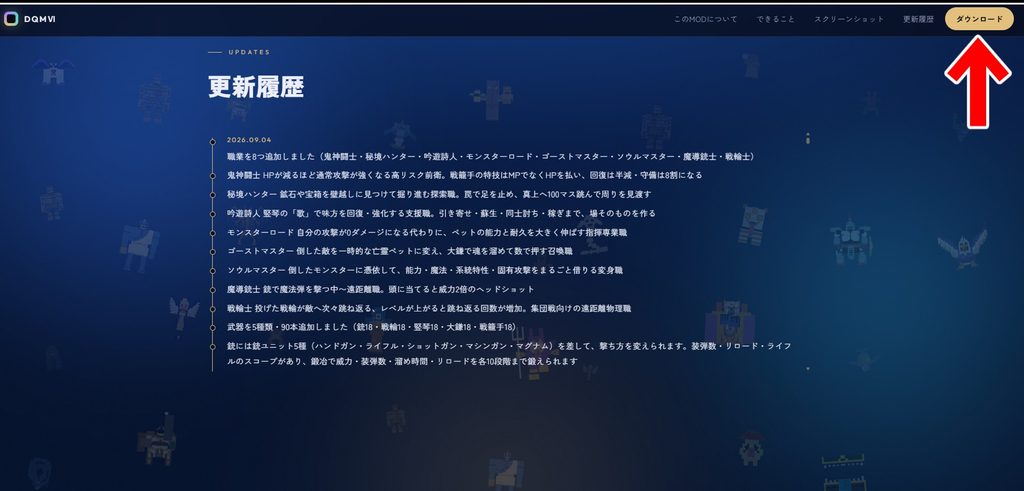
出典:DQMVI公式サイト「更新履歴」
3
ダウンロードページへ移動すると、現在配布されているDQMVI本体のバージョンを確認できます。
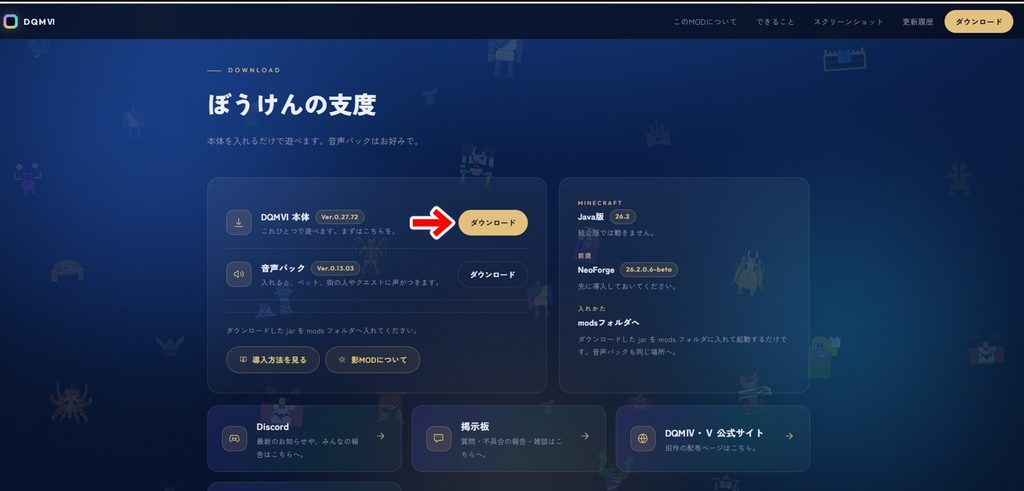
出典:DQMVI公式サイト「ダウンロード」ページ
「DQMVI本体」の横にある「ダウンロード」をクリックして、最新版のjarファイルを保存してください。
今回はDQMVI本体を更新するため、基本的にはDQMVI本体のファイルを入れ替えればOKです。ダウンロードしたファイルはこのあと使用するため、保存場所を確認しておきましょう。
4
最新版のDQMVI本体をダウンロードできたら、続いて現在使用しているDQMVIのファイルを入れ替えます。
まずMinecraftランチャーを起動し、画面上部にある「起動構成」をクリックしてください。
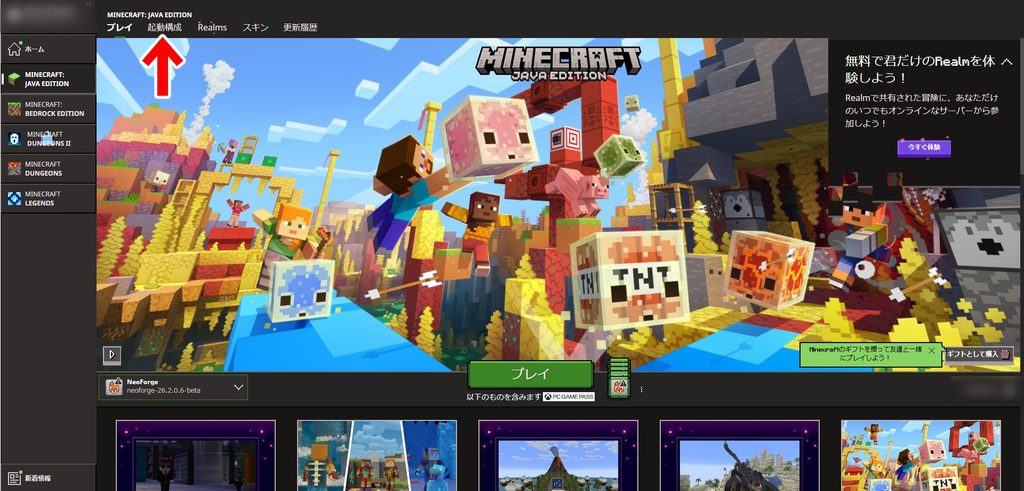
起動構成の一覧が表示されたら、DQMVIで使用しているNeoForgeを探します。
5
NeoForgeの右側に表示されているフォルダアイコンをクリックしてください。
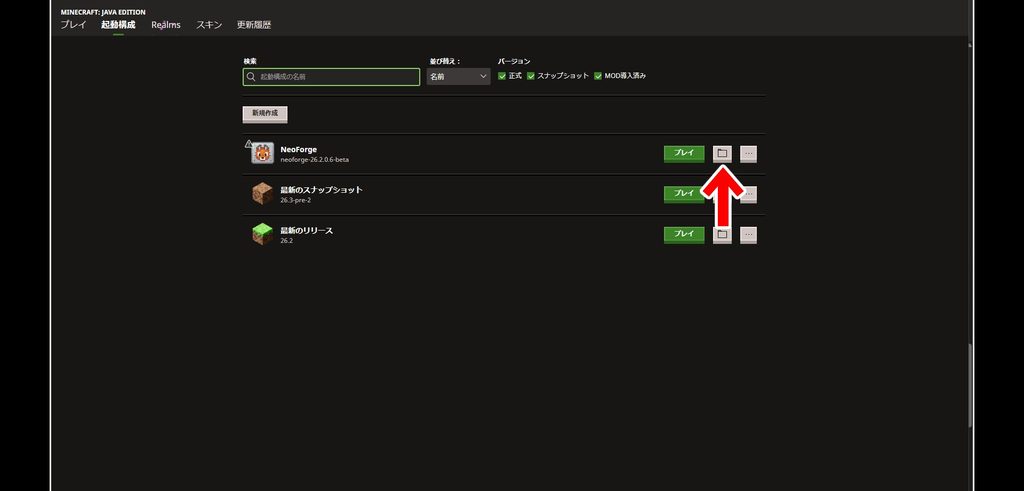
フォルダアイコンをクリックすると、DQMVIで使用しているMinecraftのフォルダが開きます。
6
開いたフォルダの中から「mods」フォルダを探し、ダブルクリックして開いてください。
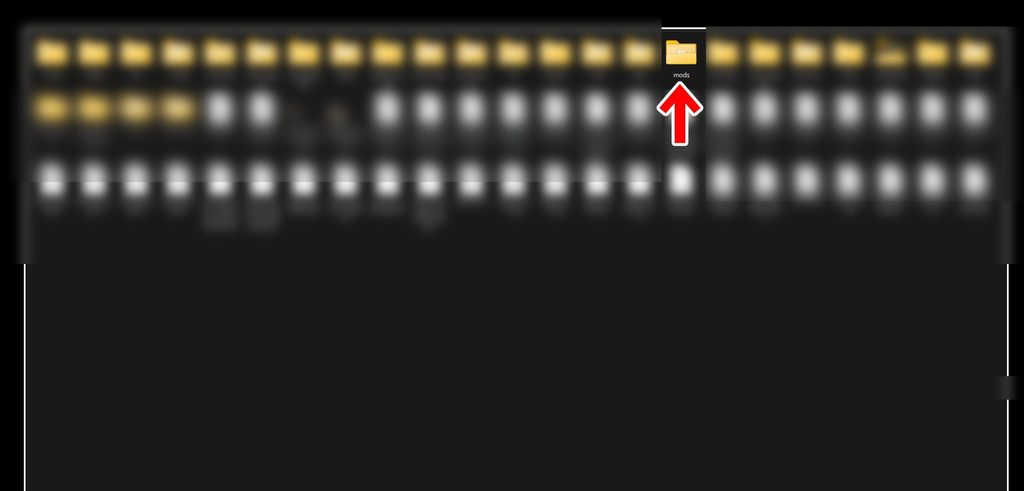
この「mods」フォルダには、現在Minecraftで使用しているDQMVI本体などのMODファイルが入っています。
7
「mods」フォルダを開いたら、現在入っているDQMVI本体のjarファイルを確認します。
古いバージョンのDQMVI本体は、削除するか、「mods」フォルダ以外の場所へ移動してください。
以前のバージョンを残しておきたい場合は、削除せずデスクトップなど別の場所へ移動しておけばOKです。
そのあと、先ほど公式サイトからダウンロードした最新版のDQMVI本体を「mods」フォルダへ入れます。
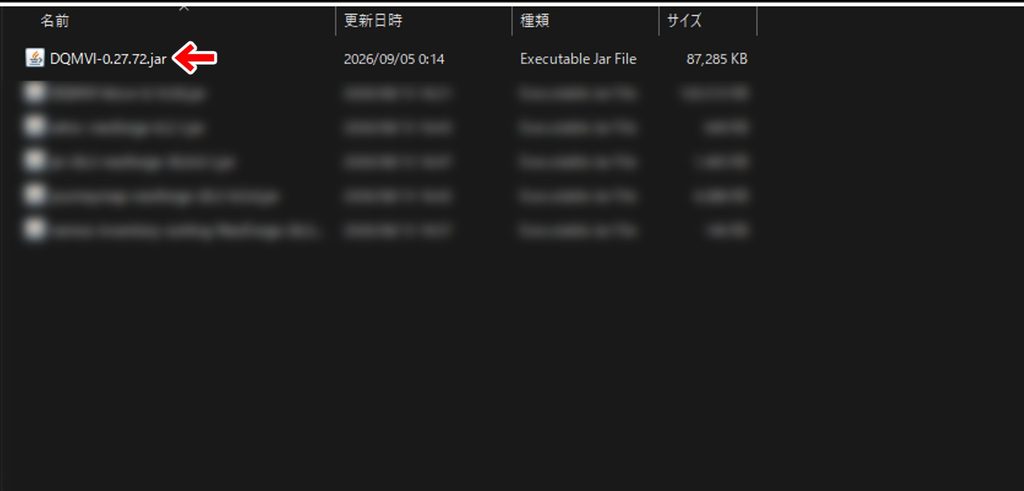
画像のように、最新版のDQMVI本体が「mods」フォルダ内に表示されていれば入れ替え完了です。
8
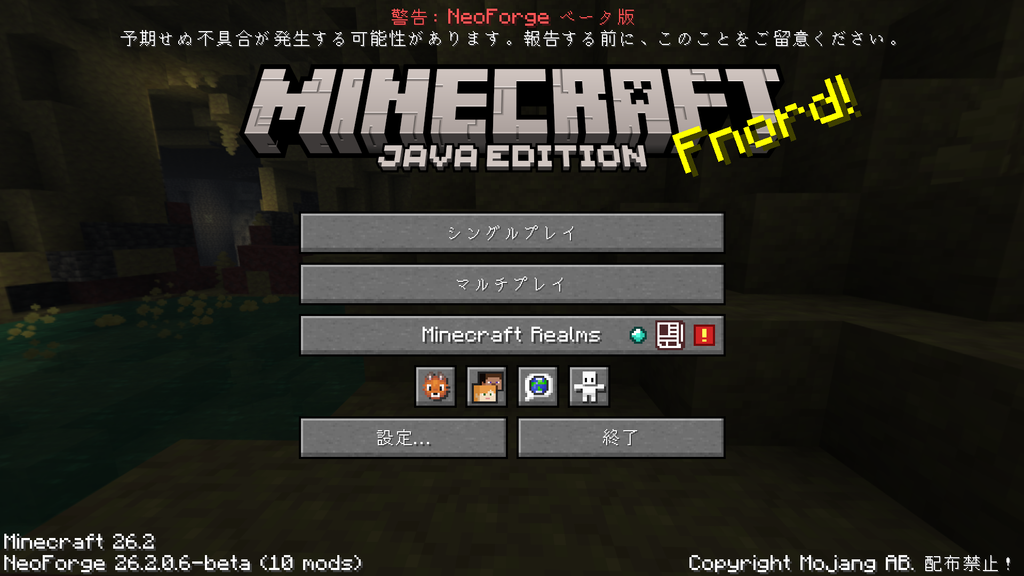
ファイルの入れ替えが完了したら、通常どおりMinecraftを起動します。
Minecraftのタイトル画面まで正常に起動できれば、DQMVIのアップデートは完了です。
DQMVIを初めて導入する場合
まだDQMVIを導入していない場合は、以下の記事でJava・NeoForgeの導入からDQMVIを起動するまでの手順を画像付きで詳しく解説しています。
まとめ
今回は、DQMVIを最新バージョンへアップデートする方法を解説しました。
↓
最新版をダウンロード
↓
modsフォルダを開く
↓
古いDQMVI本体を取り出す
↓
最新版へ入れ替える
↓
Minecraftを起動して確認
基本的には、この流れで更新できます。
DQMVIに新しいアップデートが配信された際は、まず公式サイトの更新履歴を確認してから最新版へ更新してみてください。


コメント