当記事はアフィリエイト広告を利用しています。
DQMVIを2人でマルチプレイしたいけど、どうやってサーバーを立てればいいのか分からない……という方も多いと思います。
筆者環境では、最初にe4mcを使ったマルチプレイも試しましたが、うまく接続できませんでした。
そこで今回は、ConoHa for GAMEを使ってDQMVI用の専用サーバーを構築してみました。
✅ 2026年9月27日・最新版で再確認済み
現在の最新版であるDQMVI 0.32.69 / DQMVI Voice 0.32.46 / Minecraft 26.2 / NeoForge 26.2.0.6-betaの環境で、この記事の手順を最初から改めて確認しました。実際にサーバーを構築してマルチプレイへ接続できることまで確認済みです。筆者環境では、慣れた状態でおよそ10分ほどで構築できました。
この記事では、ConoHa for GAMEの契約からNeoForgeの導入、DQMVIのMODファイルをサーバーへ入れる方法、実際にマルチプレイへ参加するところまで順番に紹介します。
少し設定する項目は多いですが、できるだけコピペ中心で進められるように手順をまとめています。
この記事でやること
- ConoHa for GAMEでMinecraft Java版サーバーを作る
- シリアルコンソールからNeoForge 26.2.0.6-betaを導入する
- ConoHa標準のMinecraftサーバーを停止する
- DQMVI本体とDQMVI Voiceをmodsフォルダへ入れる
- NeoForgeサーバーを起動する
- Minecraftからサーバーへ接続する
- DQMVIはマルチプレイできる?
- 最新版で確認したDQMVIのマルチプレイ環境
- STEP1|ConoHa for GAMEにアクセスする
- STEP2|ConoHa for GAMEでDQMVIサーバーを作る
- STEP3|NeoForgeをサーバーに導入する
- シリアルコンソールを開く
- ConoHaのシリアルコンソールにログインする
- コマンドをコピーして貼り付ける方法
- シリアルコンソールが閉じている場合
- DQMVI用のサーバーフォルダを作成する
- Javaが使用できるか確認する
- NeoForgeをダウンロードする
- NeoForgeをインストールする
- NeoForgeサーバーを初回起動する
- MinecraftのEULAに同意する
- ConoHaで最初から起動しているMinecraftサーバーを停止する
- NeoForgeサーバーを起動する
- NeoForgeサーバーを停止する
- DQMVI本体と音声パックをダウンロードする
- WinSCPをダウンロードする
- WinSCPをインストールする
- WinSCPからConoHaサーバーへ接続する
- ConoHaサーバーの接続情報を入力する
- SSH用のセキュリティグループを追加する
- Minecraft managerでSSHサーバーを起動する
- WinSCPからサーバーへログインする
- STEP4|DQMVIサーバー用フォルダを開く
- STEP5|DQMVIのMODをサーバーに入れる
- STEP6|DQMVIサーバーを起動する
DQMVIはマルチプレイできる?
結論から言うと、DQMVIはマルチプレイ可能です。
今回はConoHa for GAME上にDQMVI用のサーバーを構築し、実際に2人で同じワールドへ参加できることを確認しました。
モンスターやDQMVI独自のUIなども正常に表示され、通常通りプレイできています。
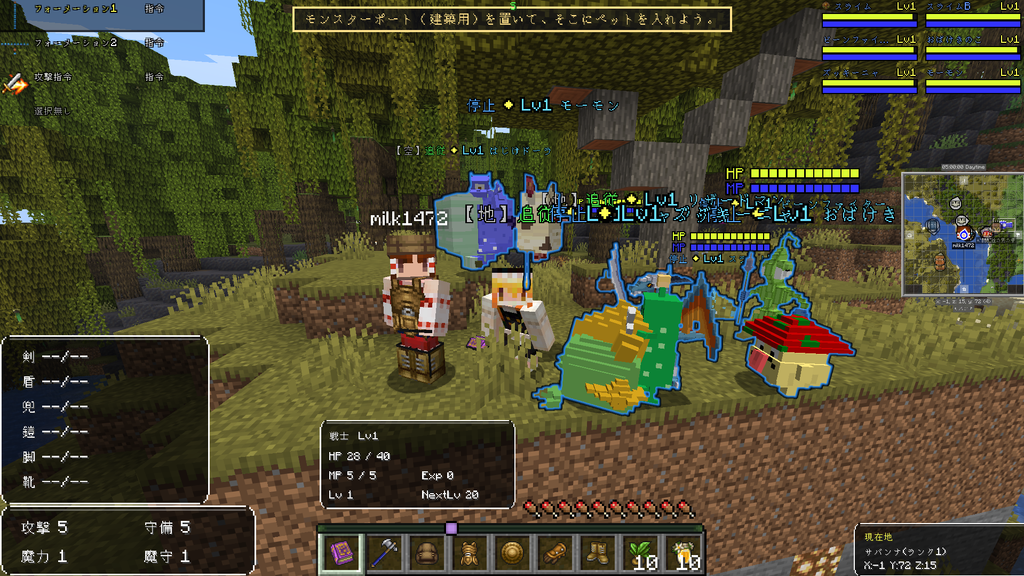
なお、筆者環境ではe4mcを利用した方法ではうまくマルチプレイできなかったため、この記事では専用サーバーを使う方法を紹介しています。
※e4mcを利用したDQMVIマルチプレイがすべての環境で不可能という意味ではありません。
最新版で確認したDQMVIのマルチプレイ環境
今回は、以下の環境でDQMVIのマルチプレイを行いました。バージョンが異なると正常に動作しない可能性があるため、同じ環境で試す場合は各バージョンを確認してください。
2026年9月27日に再確認した環境
| Minecraft | 26.2 |
|---|---|
| MODローダー | NeoForge 26.2.0.6-beta |
| DQMVI | 0.32.69 |
| DQMVI Voice | 0.32.46 |
| サーバー | ConoHa for GAME |
| サーバープラン | 4GB(4Core) |
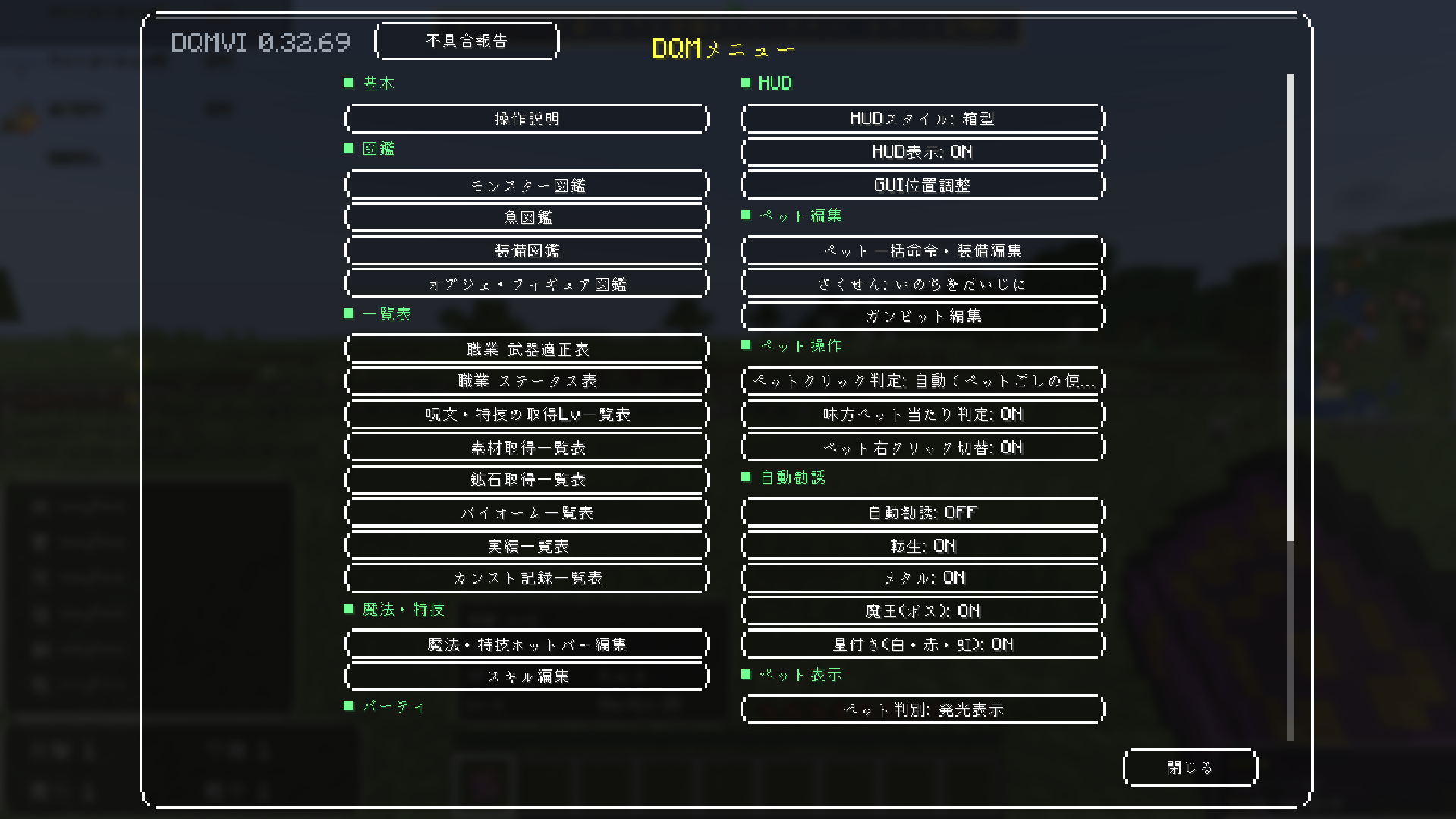
こちらの環境で、実際に2人で同じワールドへ接続し、DQMVIのマルチプレイができることを確認しました。旧バージョンで作成した記事ですが、2026年9月27日に最新版で最初から再検証し、基本的な構築手順が変わっていないことも確認しています。
特にDQMVIやNeoForgeのバージョンが異なると正常に接続できない可能性があるため、サーバー側と参加するプレイヤー側でバージョンを揃えておくことをおすすめします。
※DQMVI Voiceを使用しない場合は、DQMVI本体のみでも構いません。
STEP1|ConoHa for GAMEにアクセスする
まずは、ConoHa for GAMEの公式サイトを開きます。
ConoHa for GAMEは、Minecraftなどのゲーム用サーバーを簡単に用意できるレンタルサーバーサービスです。
この記事では、ConoHa for GAME上にDQMVI用のサーバーを作成していきます。

上のバナーからConoHa for GAMEの公式サイトへアクセスできます。
公式ページを開いたら、画面の案内に沿ってアカウント登録・ログインを行い、サーバー追加画面まで進みましょう。
すでにConoHaアカウントを持っている場合は、そのままログインしてOKです。
申し込み画面では「JAVA版」を選択
ConoHa for GAMEの申し込みページを開くと、最初にMinecraftのバージョンを選択する画面が表示されます。
ここでは「JAVA版」を選択してください。
「Forge」も表示されていますが、今回は選択しません。DQMVIで使用するNeoForgeは、あとからサーバーへ手動で導入します。
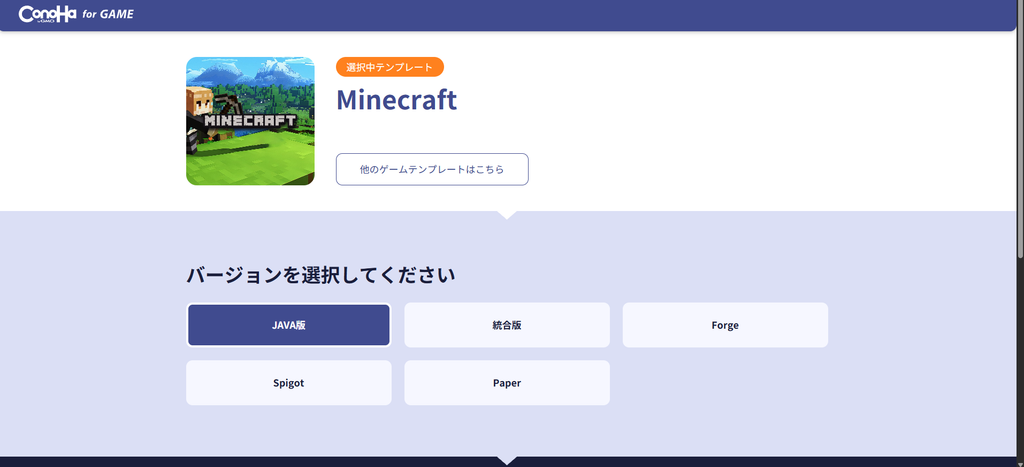
上の画像のように「JAVA版」が選択されている状態になっていればOKです。
なお、このあとConoHaのサーバー追加画面でも、もう一度Minecraftの種類を選択する画面が表示されます。
その画面でも「Minecraft Java版」を選択しますので、間違えてForgeを選ばないようにしてください。
メモリは「4GB」を選択
「JAVA版」を選択したら、そのままページを下へスクロールすると、サーバーのメモリ容量を選択する画面があります。
今回は、実際にDQMVIを2人でマルチプレイできることを確認した「4GB」を選択します。
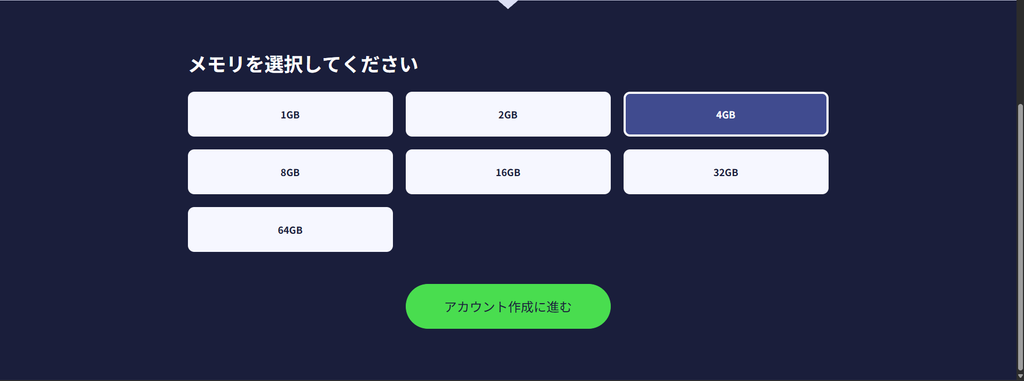
「4GB」が選択されていることを確認したら、下にある「アカウント作成に進む」をクリックしてください。
その後、画面の案内に沿ってConoHaアカウントの作成・ログインを進めます。
すでにConoHaアカウントを持っている場合は、ログインして先へ進んでください。
ConoHaにログインして「サーバー追加」を開く
「JAVA版」を選択して申し込みを進め、ConoHaアカウントへログインすると管理画面が表示されます。
管理画面が表示されたら、画面左上にある「+ サーバー追加」をクリックしてください。
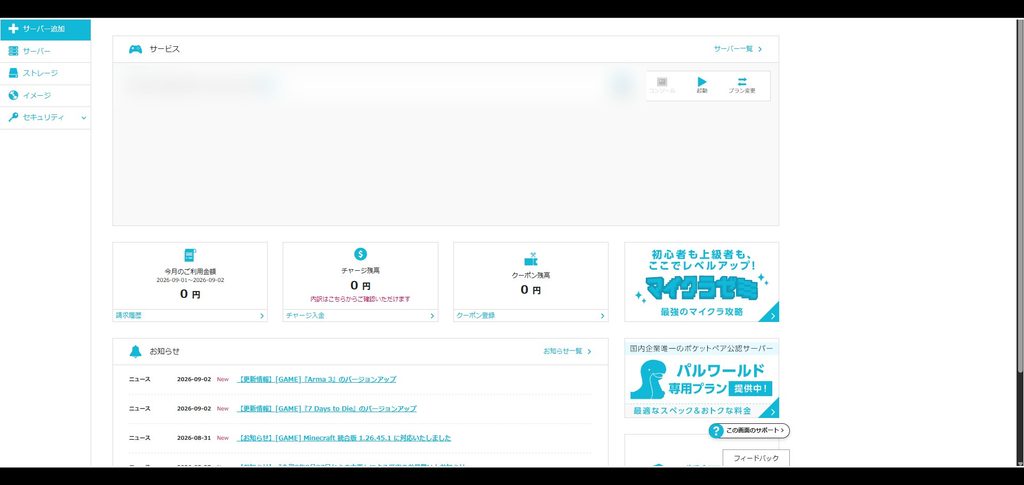
「サーバー追加」をクリックすると、作成するゲームサーバーを選択する画面が表示されます。
ここからDQMVI用のサーバーを作成していきます。
STEP2|ConoHa for GAMEでDQMVIサーバーを作る
まずConoHa for GAMEにアクセスし、サーバー追加画面から「Minecraft Java版」を選択します。
※Minecraft Forgeではなく「Minecraft Java版」を選択してください。
今回使用するDQMVIはNeoForge環境のため、後ほどNeoForgeを手動で導入します。
⚠ ConoHa側に「26.3」と表示される場合について
ConoHaのサーバー作成画面でMinecraft 26.3と表示される場合でも、この記事ではConoHa標準のMinecraftサーバーを途中で停止し、NeoForge 26.2.0.6-betaを別途手動で導入します。DQMVI公式サイトに表示されている前提バージョンを確認しながら進めてください。
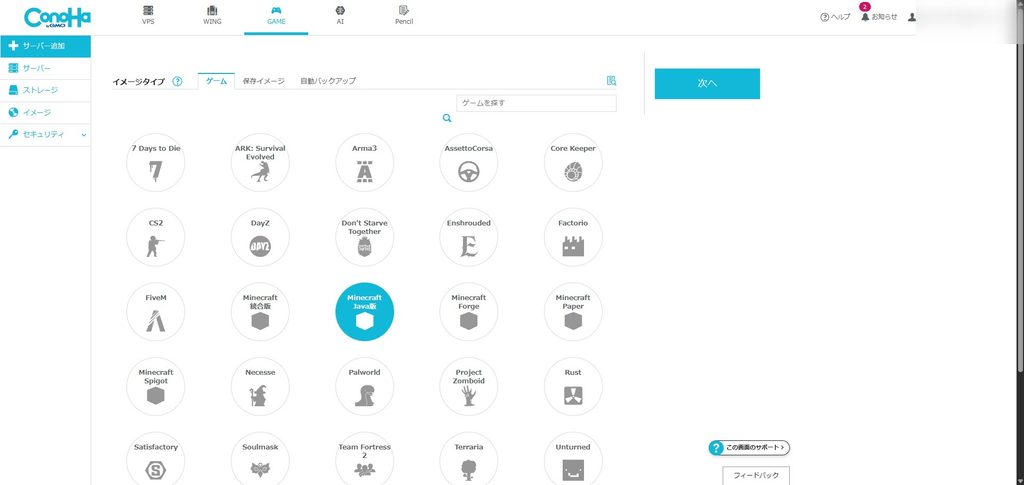
続いて、料金タイプとメモリ容量を選択します。
今回の動作確認では、
- 料金タイプ:時間課金
- メモリ:4GB
- CPU:4Core
の構成を使用しました。
4GBプランで、実際に2人同時にDQMVIへ接続してプレイできることを確認しています。
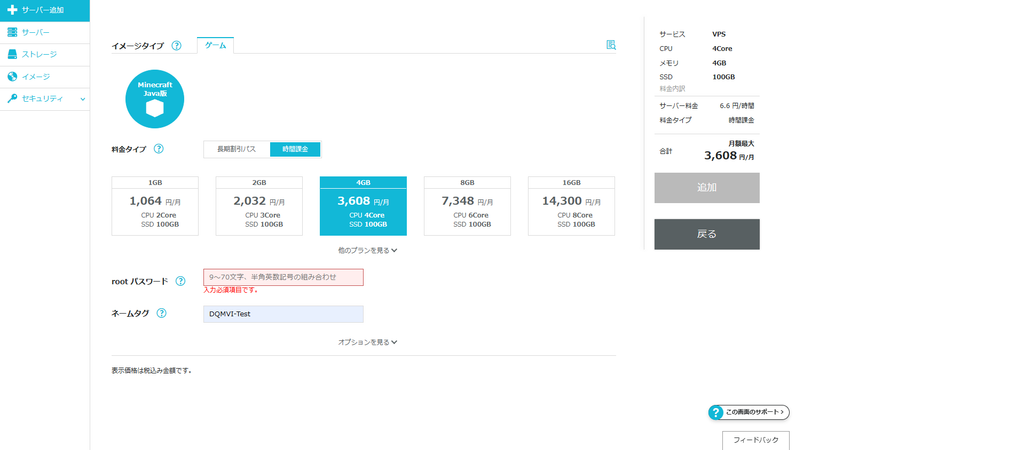
rootパスワードとネームタグを設定したら、サーバーを作成します。
rootパスワードは、このあとサーバーへ接続するときに使用するため、忘れないように控えておきましょう。
ネームタグは自由ですが、今回は分かりやすく「DQMVI-Test」としています。
作成したサーバーを確認する
サーバーの作成が完了すると、ConoHaの管理画面に作成したサーバーが表示されます。
今回はネームタグを「DQMVI-Test」にしているため、一覧に「DQMVI-Test」と表示されています。
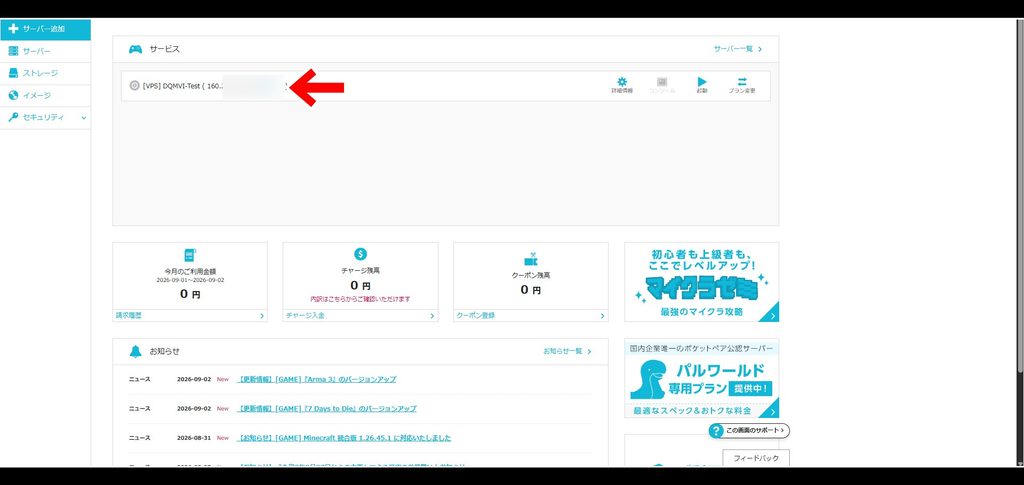
サーバー名のすぐ右側に表示されている数字が、そのサーバーのIPアドレスです。
このIPアドレスは、あとでMinecraftからサーバーへ接続するときに使用します。
この記事の画像では安全のためIPアドレスをぼかしていますが、実際には自分のConoHa管理画面上に表示されているIPアドレスを確認してください。
作成したサーバーを起動する
サーバーが作成できたら、次にサーバーを起動します。
作成したサーバーの右側にある「起動」ボタン(▶)をクリックしてください。
サーバーが起動するまで少し時間がかかる場合があるため、起動状態になるまで待ちます。
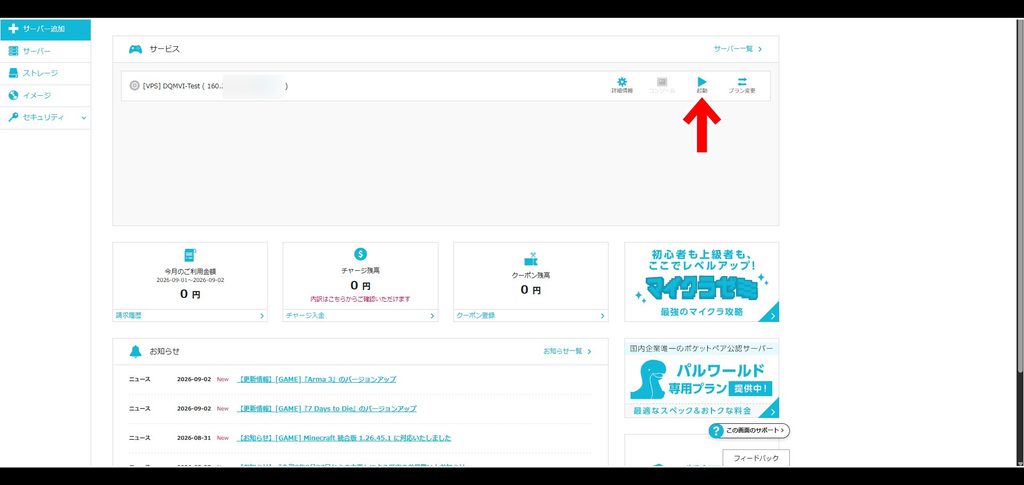
サーバーが起動できたら、次にDQMVIを動かすためのNeoForgeを導入していきます。
STEP3|NeoForgeをサーバーに導入する
DQMVIをサーバー上で動かすためには、サーバー側にもNeoForgeを導入する必要があります。
今回は、実際に動作確認できたNeoForge 26.2.0.6-betaを使用します。
2026年9月27日にDQMVI 0.32.69で再確認した際も、NeoForge 26.2.0.6-betaで問題なくサーバーを構築できました。
NeoForgeの導入は、ConoHaの管理画面からサーバーの「シリアルコンソール」を開いて行います。
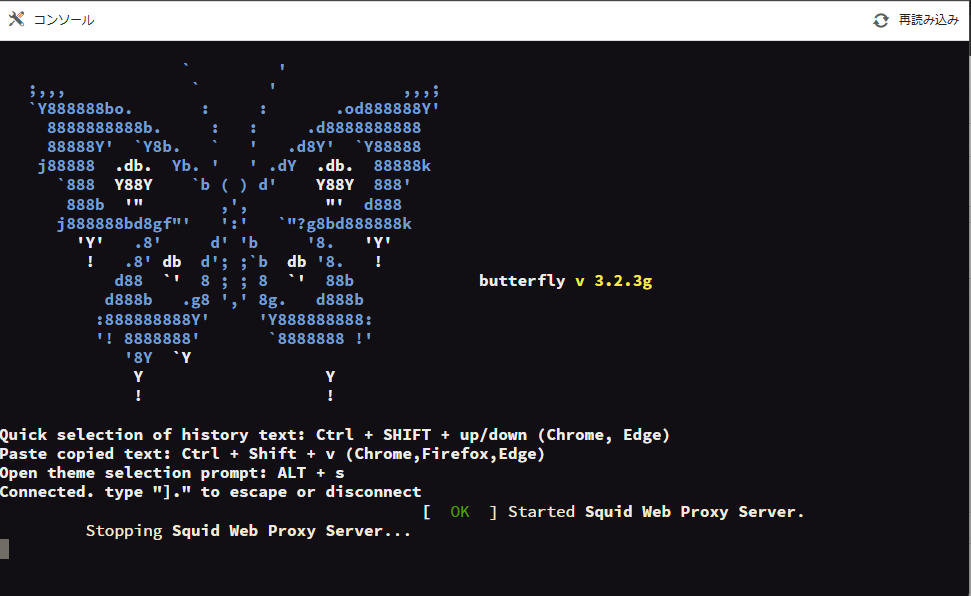
シリアルコンソールを開く
ConoHaの管理画面で、作成したサーバーを選択して詳細画面を開きます。
サーバーの詳細画面が表示されたら、画面上部にある「コンソール」をクリックします。
コンソールの種類を選択する画面が表示されるので、「シリアル」を選択してください。
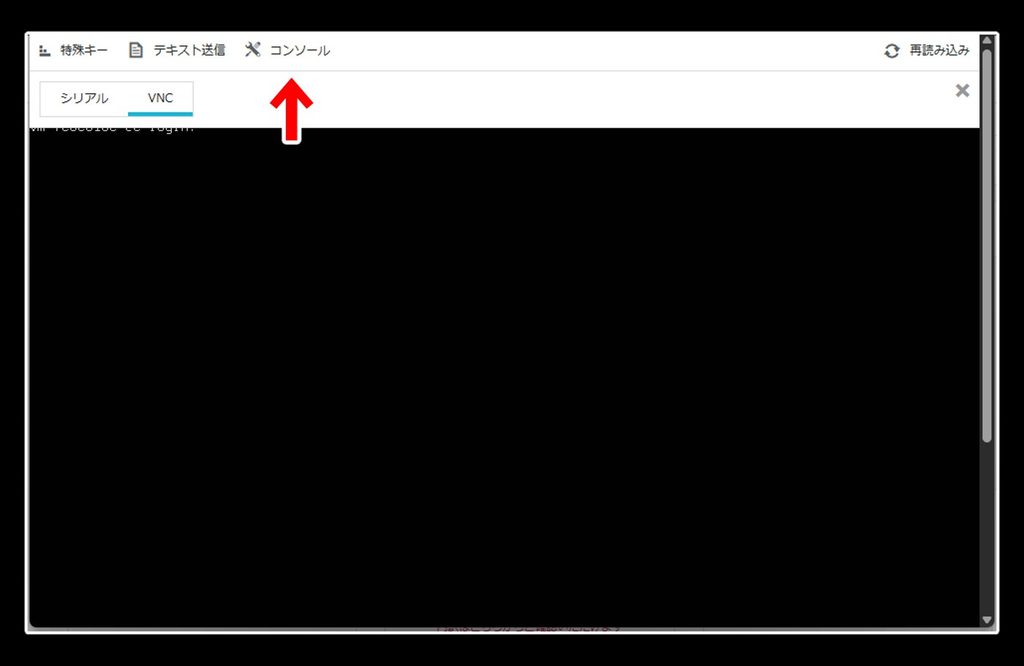
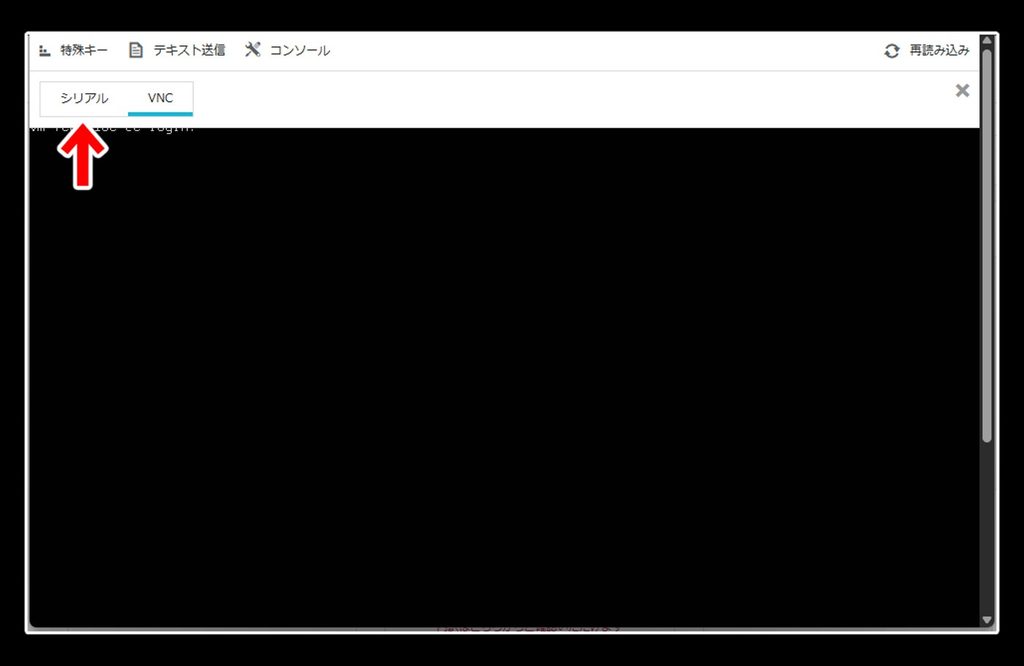
すると、新しい画面で黒いシリアルコンソールが開きます。
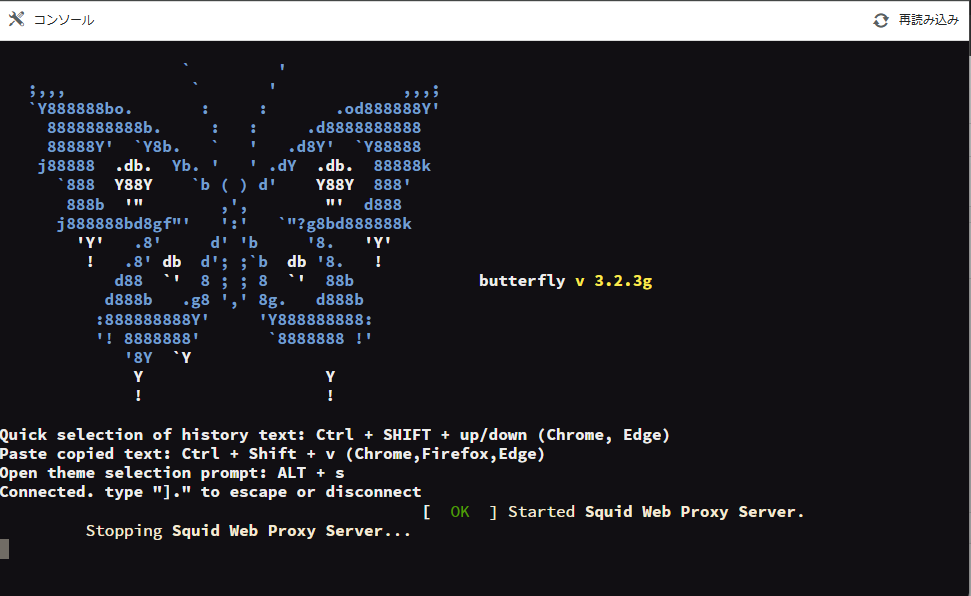
このシリアルコンソールを使って、NeoForgeの導入に必要なコマンドを実行していきます。
シリアルコンソールでは、この記事に記載しているコマンドをコピーして「Ctrl+Shift+V」で直接貼り付けることができます。
このあとの操作では「コマンド」と呼ばれる文字列を使用しますが、基本的にはこの記事に記載しているコマンドをそのままコピーして、順番に実行していけばOKです。
ConoHaのシリアルコンソールにログインする
シリアルコンソールを開いたら、まずキーボードのEnterキーを押します。
すると、黒い画面に次のような文字が表示されます。
Ubuntu 22.04.5 LTS
○○○ login:
この「login:」と表示されている状態では、まだサーバーにログインできていません。
まず、「login:」の右側に「root」と入力してください。
入力できたら、キーボードのEnterキーを押します。
すると、続いて「Password:」と表示されます。
ここには、ConoHaでサーバーを作成した際に設定したrootパスワードを入力します。
なお、パスワードを入力しても、シリアルコンソールの画面には文字や「●」「*」などは表示されません。
何も入力されていないように見えますが、実際には入力されているので、そのままパスワードを最後まで入力してください。
パスワードを入力したら、Enterキーを押します。
ログインに成功すると、Ubuntuの情報やサーバーに関する情報などが画面に表示されます。
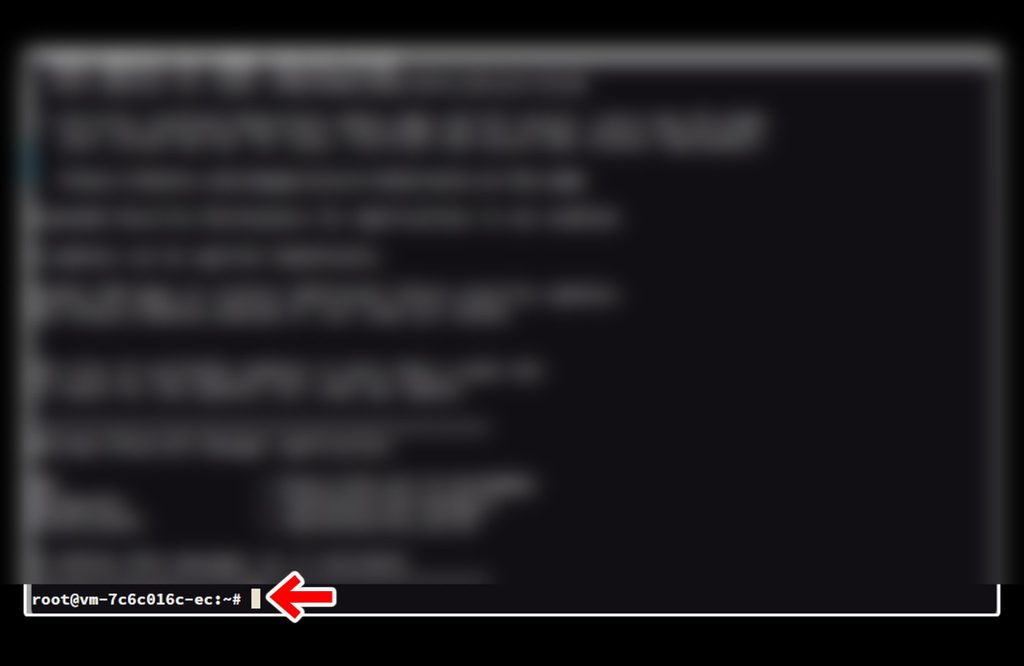
画面にはIPアドレスなど、サーバー固有の情報が表示される場合があります。
ここで表示される内容を変更したり、何かを選択したりする必要はありません。
画面の一番下に、
root@○○○:~#
のような表示が出れば、サーバーへのログインは完了です。
これで、DQMVIサーバーを構築するためのコマンドを入力できる状態になりました。
コマンドをコピーして貼り付ける方法
ここからは、シリアルコンソールに「コマンド」と呼ばれる文字列を入力して、サーバーの設定を進めていきます。
難しそうに見えるかもしれませんが、この記事に載せているコマンドをそのままコピーして、順番に実行していけばOKです。
まず、記事に記載されているコマンドをコピーします。
コピーしたら、シリアルコンソールの黒い画面をクリックし、キーボードの「Ctrl+Shift+V」を押してください。
すると、コピーしたコマンドがシリアルコンソールに直接貼り付けられます。
コマンドが正しく貼り付けられたら、キーボードのEnterキーを押します。
これでコマンドが実行されます。
これ以降に登場するコマンドも、すべて同じように、
コマンドをコピー →「Ctrl+Shift+V」で貼り付け → Enterキーで実行
という流れで進めていきます。
シリアルコンソールが閉じている場合
シリアルコンソールをしばらく操作しない状態が続くと、画面が「Close」のような表示になり、コンソールを操作できなくなる場合があります。
これは、MinecraftサーバーやConoHaのサーバー自体が停止したという意味ではありません。
その場合は、画面の案内に従ってシリアルコンソールを再接続してください。
再接続後、ログイン画面が表示された場合は、先ほどと同じようにrootでログインします。
なお、シリアルコンソールを再接続しても、これまでに実行したコマンドやサーバー内のファイルが消えることはありません。
DQMVI用のサーバーフォルダを作成する
ここからは、実際にDQMVIサーバーを構築していきます。
まずは、DQMVIサーバーで使用するファイルをまとめて保存するための「dqmvi_server」フォルダを作成します。
下のコマンドをコピーしてください。
mkdir -p /opt/dqmvi_server
先ほど説明した方法でConoHaのコンソールに入力し、Enterキーを押して実行します。
このコマンドは、正常に実行されても「完了しました」などのメッセージは表示されません。
エラーなどが表示されず、再びコマンドを入力できる状態になれば、そのまま次へ進んでOKです。
続いて、今作成した「dqmvi_server」フォルダの中へ移動します。
下のコマンドをコピーしてください。
cd /opt/dqmvi_server
同じようにConoHaのコンソールに入力し、Enterキーを押して実行します。
これで、DQMVIサーバーを構築するための作業場所へ移動できました。
Javaが使用できるか確認する
続いて、DQMVIサーバーを動かすために必要なJavaが使用できる状態か確認します。
下のコマンドをコピーしてください。
java -version
先ほどと同じ方法でConoHaのコンソールに貼り付け、Enterキーを押して実行します。
実行すると、Javaのバージョン情報が表示されます。
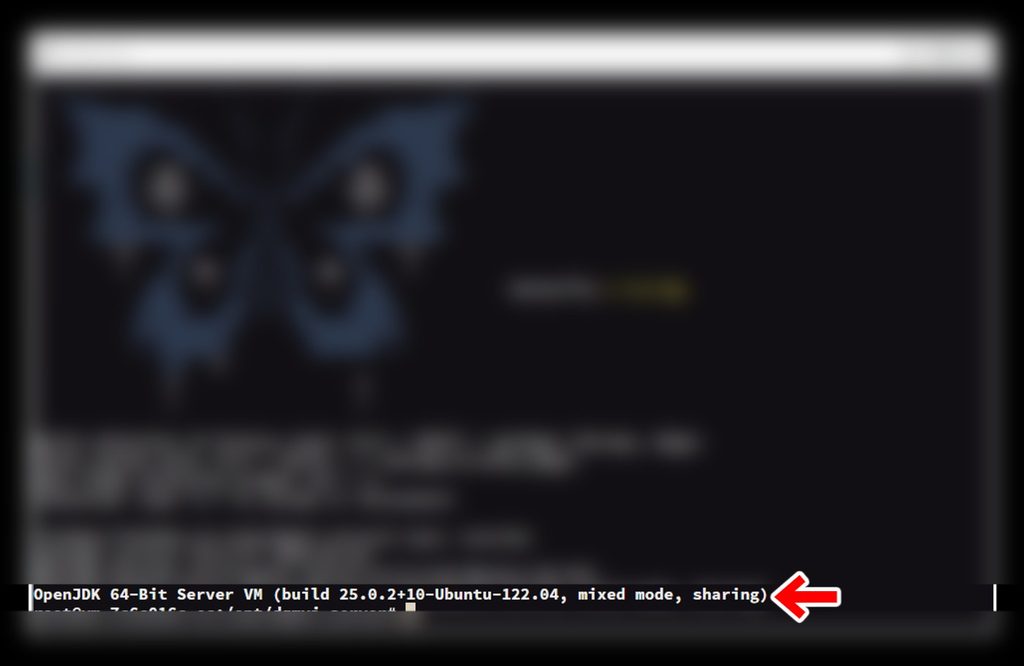
上の画像のように、表示されたバージョン情報に「25」が含まれていればOKです。
今回の例では「25.0.2」と表示されているため、Java 25が使用できる状態になっています。
Java 25が確認できたら、追加でJavaをインストールする必要はありません。そのまま次の手順へ進みましょう。
NeoForgeをダウンロードする
Java 25が使用できることを確認できたら、続いてDQMVIを動かすために必要なNeoForgeをダウンロードします。
今回は、DQMVIで使用するNeoForge 26.2.0.6-betaを導入します。
下のコマンドをコピーしてください。
wget https://maven.neoforged.net/releases/net/neoforged/neoforge/26.2.0.6-beta/neoforge-26.2.0.6-beta-installer.jar
先ほどと同じ方法でConoHaのコンソールに貼り付け、Enterキーを押して実行します。
ダウンロードが始まるので、そのまま完了するまで待ちます。
正常にダウンロードできたら、再びコマンドを入力できる状態になります。
これで、NeoForgeのインストーラーをサーバーにダウンロードできました。
NeoForgeをインストールする
NeoForgeのダウンロードが完了したら、続いてサーバーへNeoForgeをインストールします。
下のコマンドをコピーしてください。
java -jar neoforge-26.2.0.6-beta-installer.jar --installServer
先ほどと同じ方法でConoHaのコンソールに貼り付け、Enterキーを押して実行します。
コマンドを実行すると、NeoForgeのインストールに必要なファイルのダウンロードや設定が自動的に行われます。
処理には少し時間がかかる場合があるので、途中で操作せず、そのまま完了するまで待ちましょう。
インストールが完了すると、画面下部に「The server installed successfully」と表示されます。
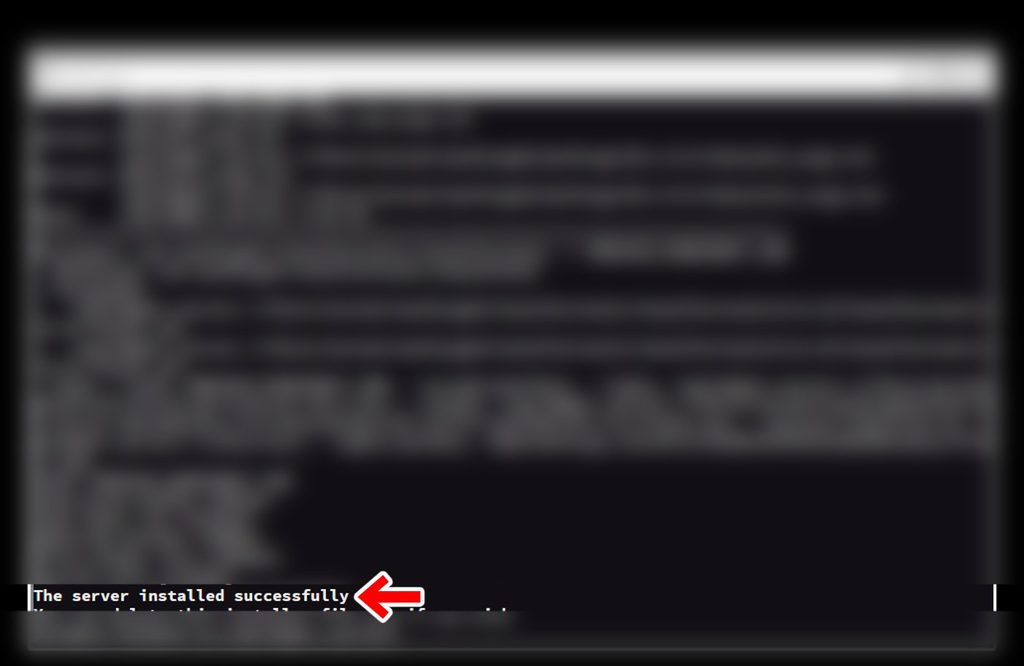
この表示が確認できれば、NeoForgeのインストールは成功です。
NeoForgeサーバーを初回起動する
NeoForgeのインストールが完了したら、続いてサーバーを一度起動します。
初回起動を行うことで、サーバーの設定に必要なファイルが自動的に作成されます。
下のコマンドをコピーしてください。
./run.sh先ほどと同じ方法でConoHaのコンソールに貼り付け、Enterキーを押して実行します。
初回起動では、サーバーに必要なファイルの作成などが行われるため、少し時間がかかる場合があります。
しばらくすると、Minecraftの利用規約(EULA)への同意が必要であることを示すメッセージが表示され、サーバーが停止します。
これはエラーではなく、初回起動時の正常な動作です。
次の手順では、作成されたEULAの設定ファイルを変更して、サーバーを起動できる状態にしていきます。
MinecraftのEULAに同意する
初回起動によってEULAの設定ファイルが作成されたので、Minecraftの利用規約に同意するための設定を行います。
下のコマンドをコピーしてください。
sed -i 's/eula=false/eula=true/' eula.txt先ほどと同じ方法でConoHaのコンソールに貼り付け、Enterキーを押して実行します。
このコマンドを実行しても、基本的に完了メッセージなどは表示されません。
エラーが表示されず、再びコマンドを入力できる状態になれば設定は完了です。
これでMinecraftのEULAへの同意が完了し、NeoForgeサーバーを起動できる状態になりました。
ConoHaで最初から起動しているMinecraftサーバーを停止する
続いて、ConoHaで最初から起動しているMinecraftサーバーを停止します。
このサーバーが起動したままだと、これから起動するNeoForgeサーバーと使用するポートが重なり、正常に起動できません。
下のコマンドをコピーしてください。
systemctl stop minecraft-server.service先ほどと同じ方法でConoHaのコンソールに貼り付け、Enterキーを押して実行します。
正常に停止できた場合は、基本的にメッセージは表示されず、再びコマンドを入力できる状態に戻ります。
これで、NeoForgeサーバーを起動する準備は完了です。
NeoForgeサーバーを起動する
最後に、NeoForgeサーバーを起動します。
下のコマンドをコピーしてください。
./run.shConoHaのコンソールに貼り付け、Enterキーを押して実行します。
しばらく待つと、画面にたくさんの文字が表示されます。
画面下部に、
Done (○○s)! For help, type "help"と表示されれば、NeoForgeサーバーの起動は成功です。
環境によっては途中にエラーのような文字が表示される場合がありますが、最終的に「Done」と表示されていればサーバーは起動しています。
これで、DQMVIを導入するためのNeoForgeサーバーを起動できました。
NeoForgeサーバーを停止する
NeoForgeサーバーの起動を確認できたら、DQMVIを導入するために一度サーバーを停止します。
サーバーが起動している状態で、コンソールに以下のコマンドを入力してください。
stop入力したら、Enterキーを押して実行します。
サーバーの停止処理が始まり、ワールドデータなどが保存されたあと、再びコマンドを入力できる状態に戻ります。
これでNeoForgeサーバーの停止は完了です。
サーバーが完全に停止してから、次のDQMVIの導入作業へ進みましょう。
DQMVI本体と音声パックをダウンロードする
続いて、サーバーに導入するDQMVI本体をダウンロードします。
まず、下のDQMVI公式サイトを開いてください。
https://dqmvi.kj-apps.com/#download
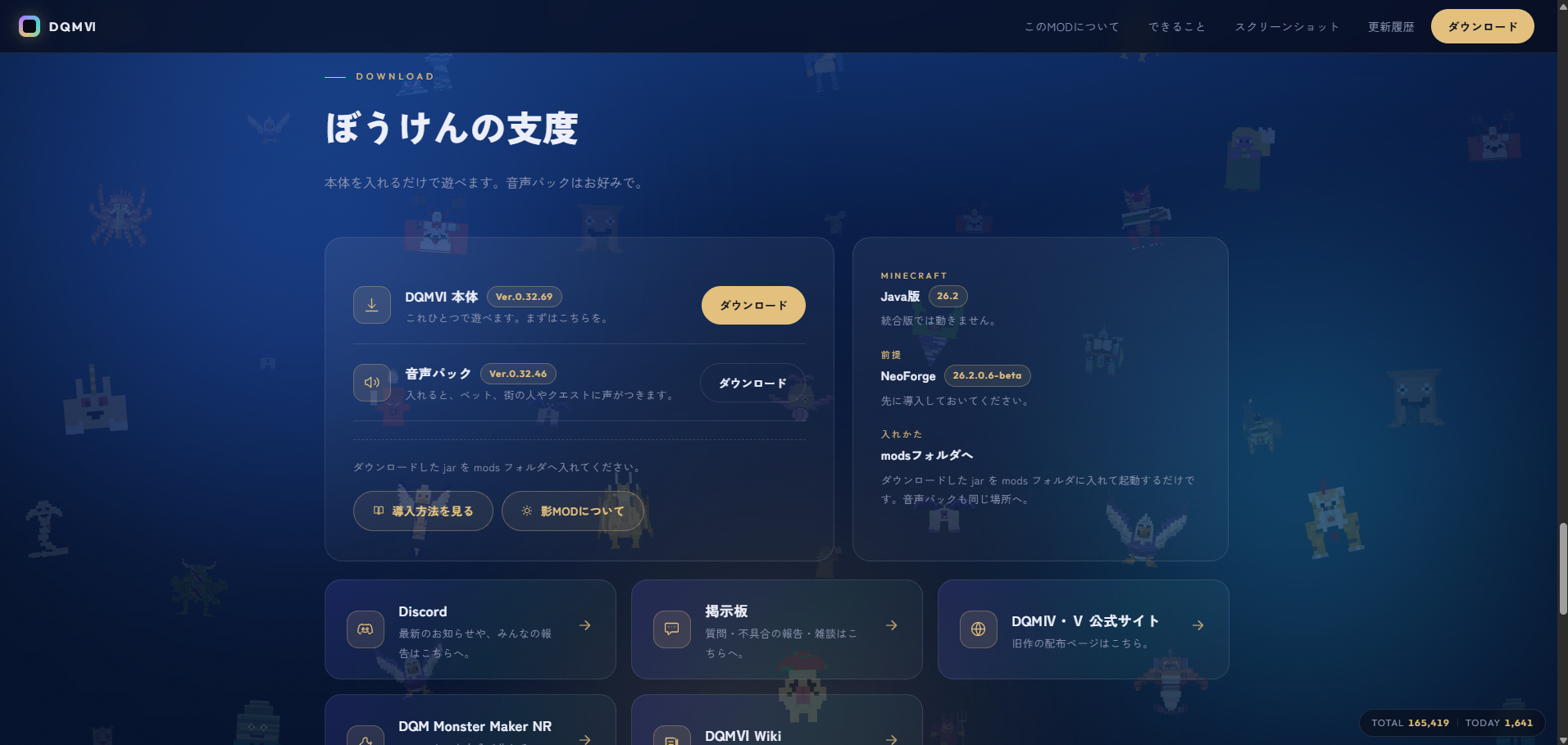
ページを開くと、「DQMVI 本体」と「音声パック」のダウンロード項目が表示されます。
最新版で確認したファイル
DQMVI本体:Ver.0.32.69
DQMVI Voice:Ver.0.32.46
どちらも従来と同じようにjarファイルをmodsフォルダへ入れて使用できます。音声パックは任意です。
まず、「DQMVI 本体」の右側にある「ダウンロード」をクリックします。
今回ダウンロードするDQMVI本体のバージョンは「Ver.0.32.69」です。
ダウンロードが完了すると、以下のファイルがPCに保存されます。
DQMVI-0.32.69.jar
続いて、「音声パック」の右側にある「ダウンロード」をクリックします。
今回使用する音声パックのバージョンは「Ver.0.32.46」です。
ダウンロードが完了すると、以下のファイルがPCに保存されます。
DQMVI-Voice-0.32.46.jar
音声パックは必須ではありませんが、導入するとペットや街の人、クエストなどに音声が追加されます。
この記事では、DQMVI本体と音声パックの両方を導入する方法で進めていきます。
2つのファイルをダウンロードできたら、削除したり名前を変更したりせず、そのまま保存しておいてください。
WinSCPをダウンロードする
ここからは、先ほどダウンロードしたDQMVI本体と音声パックをConoHaのサーバーへ送るために、WinSCPというソフトを使用します。
WinSCPをまだインストールしていない場合は、まず下の公式サイトを開いてください。
https://winscp.net/eng/download.php
ページを開いたら、緑色の「DOWNLOAD WINSCP」をクリックします。
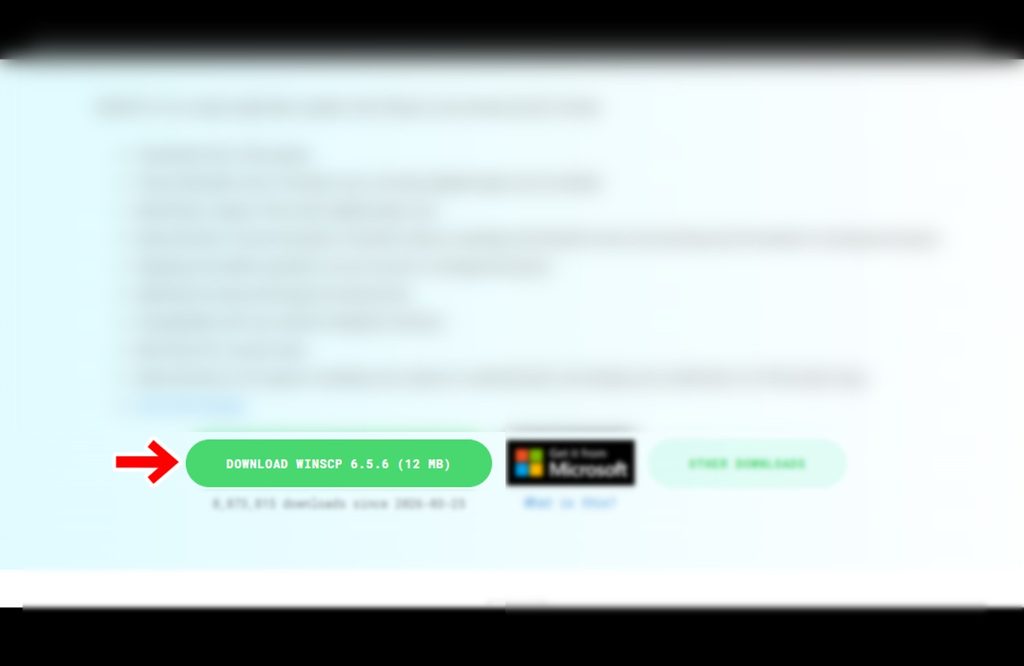
ダウンロードが始まり、WinSCPのインストーラーがPCに保存されます。
ダウンロードが完了したら、保存されたWinSCPのインストーラーをダブルクリックして起動します。
WinSCPをインストールする
ダウンロードしたWinSCPのインストーラーをダブルクリックして起動します。
Windowsから「このアプリがデバイスに変更を加えることを許可しますか?」と表示された場合は、「はい」をクリックします。
WinSCPのセットアップ画面が表示されたら、画面の案内に従ってインストールを進めてください。
インストールが完了したら、WinSCPを起動します。
WinSCPからConoHaサーバーへ接続する
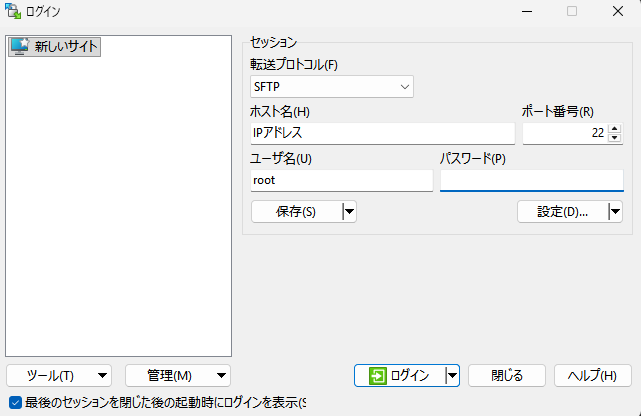
WinSCPを起動すると「ログイン」画面が表示されます。
左側で「新しいサイト」が選択されていることを確認してください。
まず「転送プロトコル」が「SFTP」になっていることを確認します。
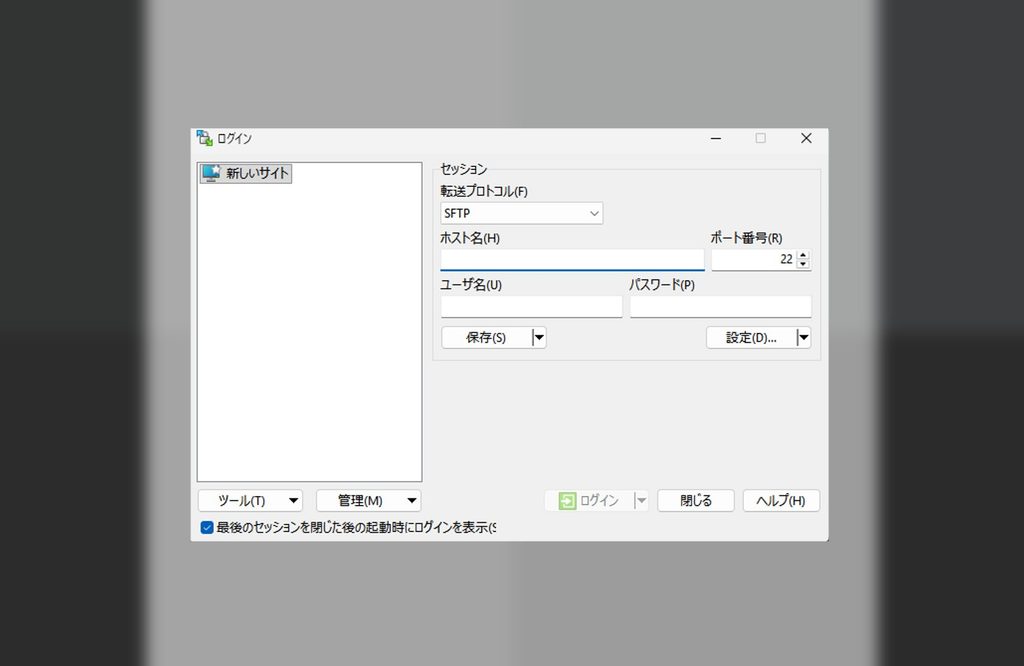
続いて、ConoHaサーバーへ接続するための情報を入力していきます。
ConoHaサーバーの接続情報を入力する
WinSCPからConoHaサーバーへ接続するために、必要な情報を入力していきます。
各項目には、以下の内容を入力してください。
- ホスト名: ConoHaで作成したサーバーのIPアドレス
- ポート番号: 22
- ユーザー名: root
- パスワード: ConoHaでサーバーを作成したときに設定したrootパスワード
以下の画像を参考に、それぞれの項目を入力します。
サーバーのIPアドレスが分からない場合は、ConoHaのコントロールパネルを開き、画面上部の「GAME」をクリックしてください。
作成したサーバーの一覧が表示されるので、DQMVI用に作成したサーバー名の横に表示されているIPアドレスを確認します。
確認したIPアドレスを、WinSCPの「ホスト名」に入力してください。
SSH用のセキュリティグループを追加する
WinSCPからSFTP接続するには、ConoHa側でSSH接続を許可する必要があります。
まず、ConoHaのコントロールパネルで「GAME」→「サーバー」を開き、作成したDQMVI用サーバーを選択します。
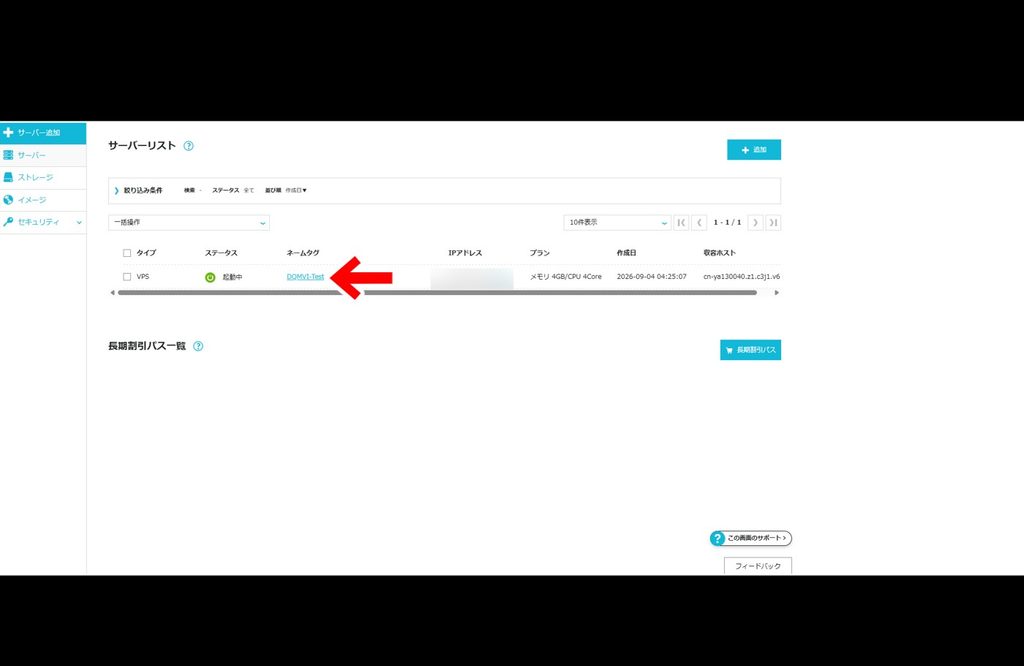
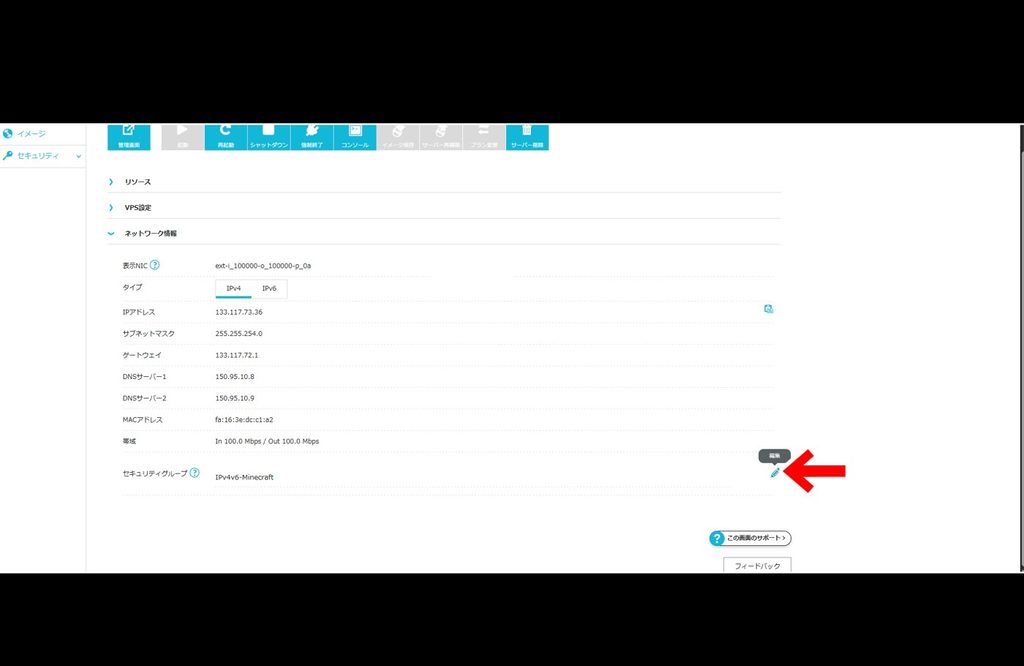
サーバーの詳細画面が表示されたら「ネットワーク情報」を開きます。
「セキュリティグループ」の項目にある編集ボタン(鉛筆のアイコン)をクリックしてください。
編集画面が表示されたら、「+」ボタンをクリックしてセキュリティグループを追加します。
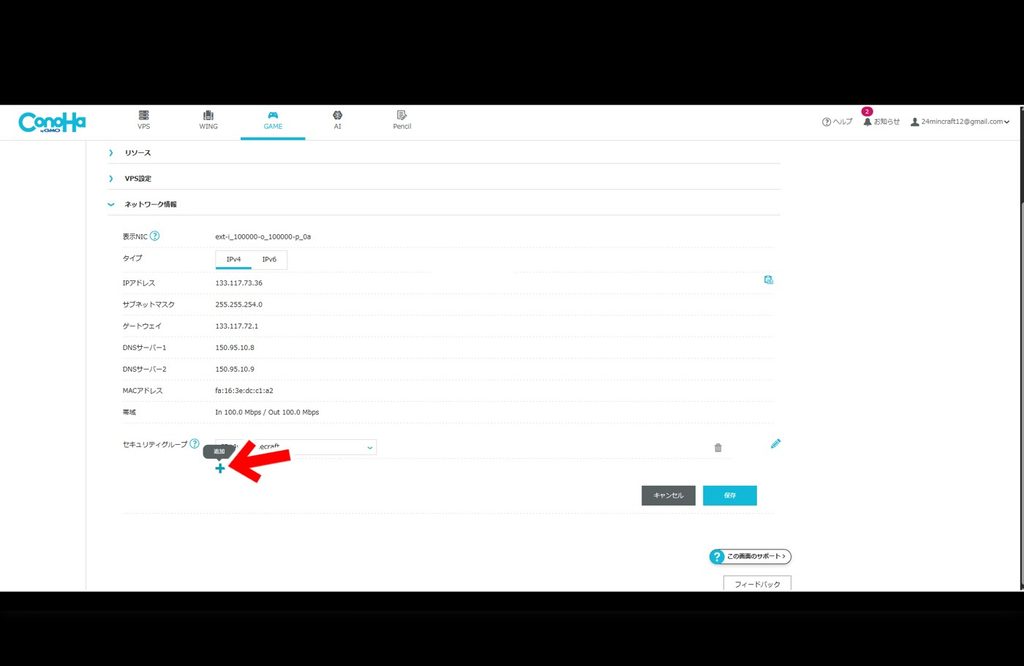
一覧から「IPv4v6-SSH」を選択してください。
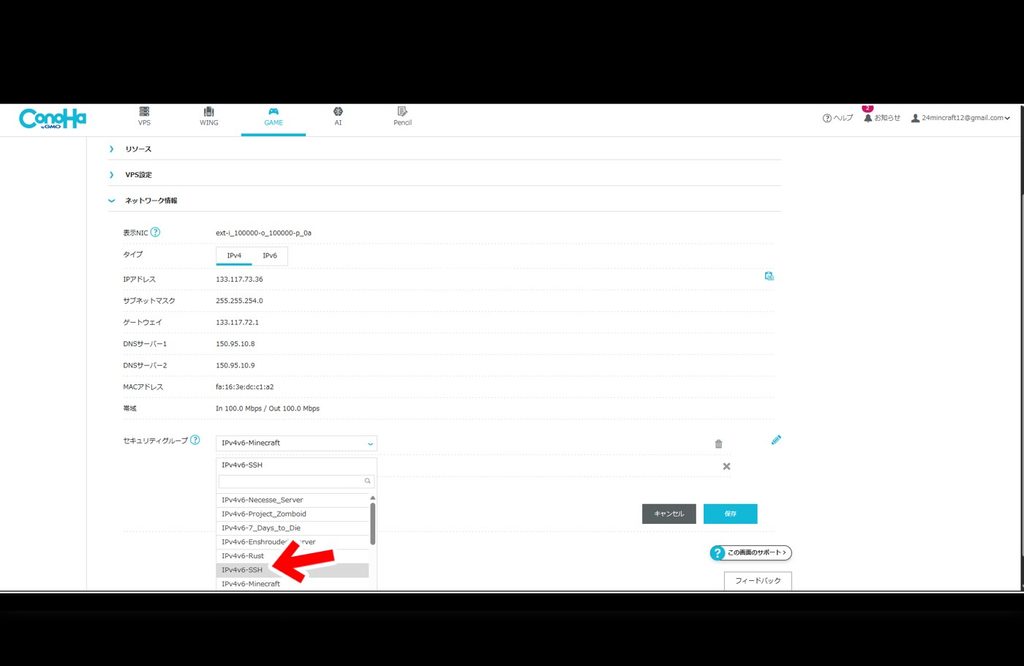
「IPv4v6-SSH」が追加されたことを確認したら「保存」をクリックします。
これで、ConoHa側でSSH接続を許可する設定は完了です。
Minecraft managerでSSHサーバーを起動する
セキュリティグループに「IPv4v6-SSH」を追加したら、続いてMinecraft managerからSSHサーバーを起動します。
SSHサーバーが停止している状態では、セキュリティグループを設定していてもWinSCPから接続できません。
まず、ConoHaのコントロールパネルで「GAME」→「サーバー」を開き、作成したDQMVI用サーバーを選択します。
サーバーの詳細画面が表示されたら、画面上部にある「管理画面」をクリックしてください。
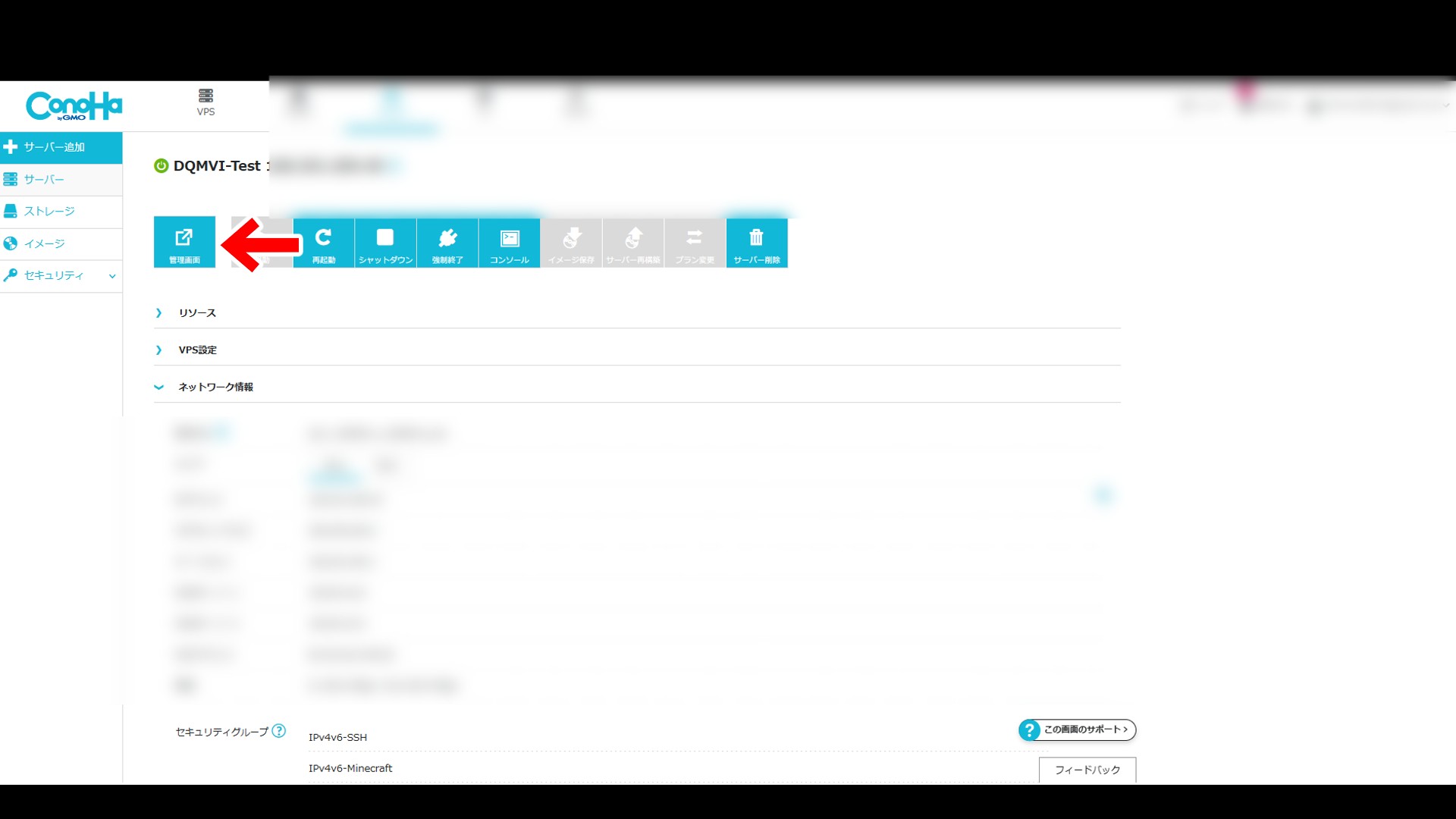
管理画面を開くと、Minecraft managerへログインするための認証画面が表示されます。
以下の情報を入力してください。
- ユーザー名:root
- パスワード:サーバー作成時に設定したrootパスワード
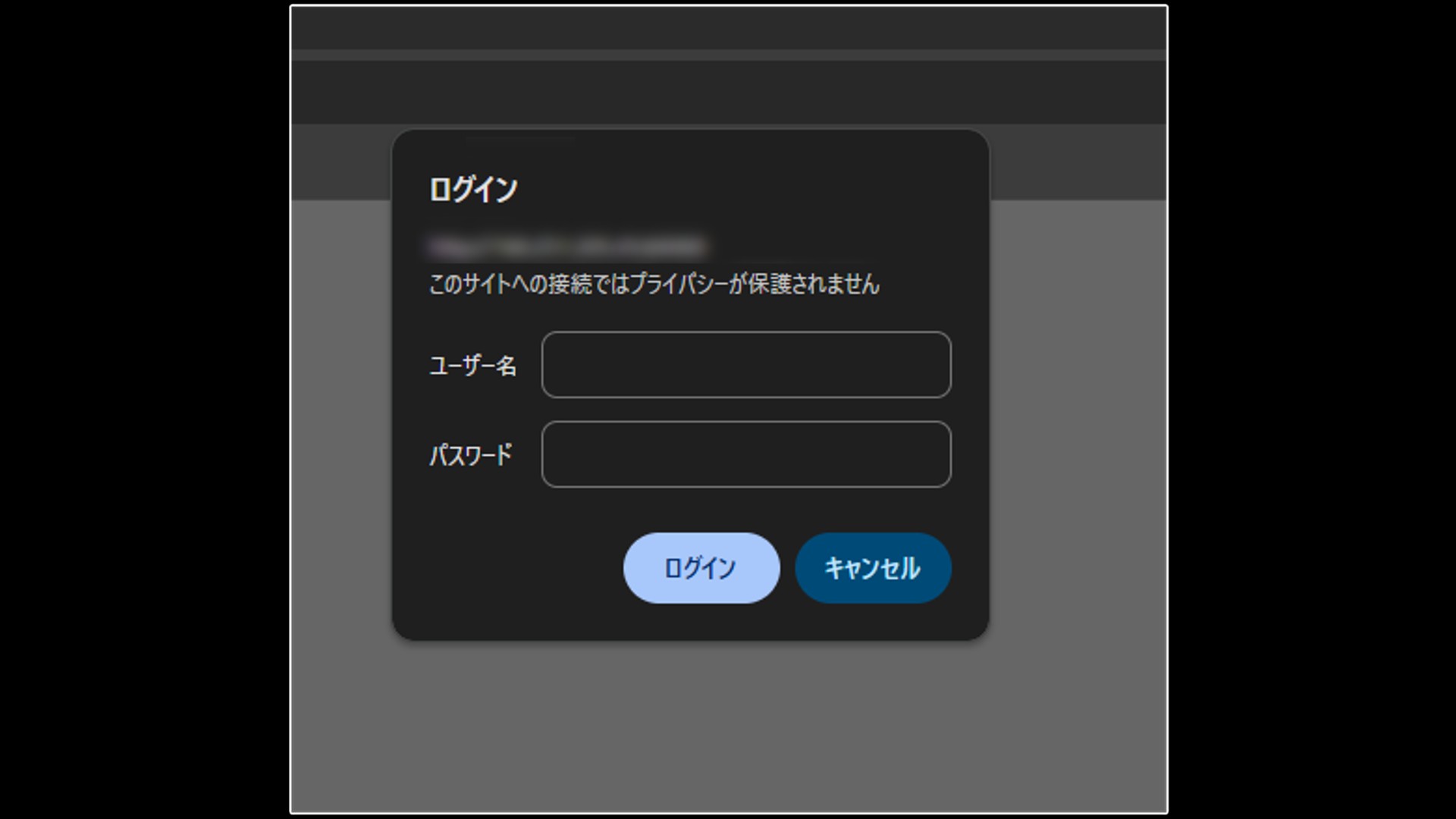
入力できたら「ログイン」をクリックします。
Minecraft managerが開いたら、画面を下へスクロールして「サーバー設定」を確認してください。
その中にある「SSHサーバー」が「停止」になっている場合は、「起動」をクリックします。
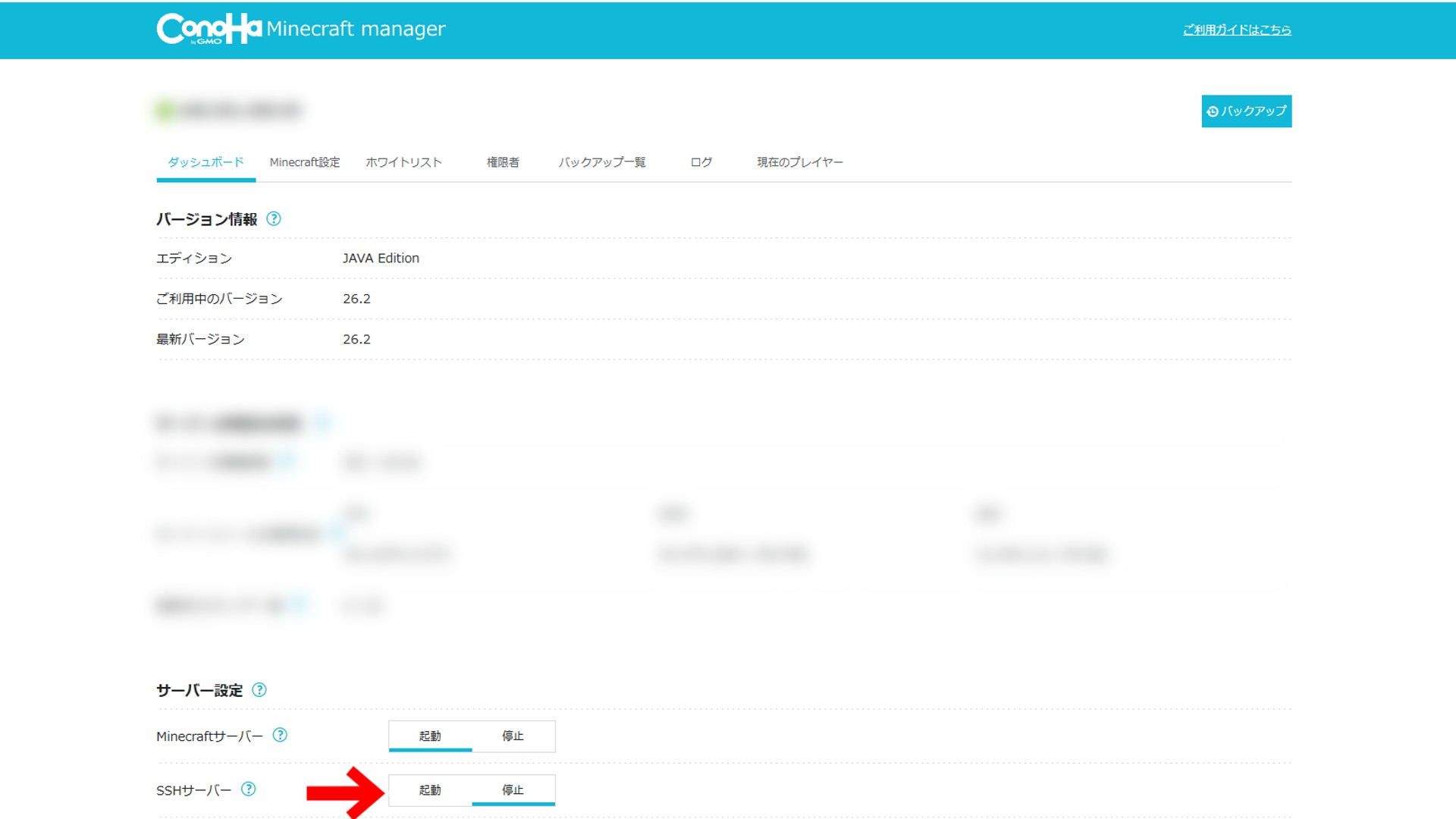
これで、WinSCPからSSH接続できる状態になります。
SSHサーバーが起動しているか確認する方法
通常はここまで設定できれば、そのままWinSCPから接続してOKです。
もし接続できない場合や、SSHサーバーが本当に起動しているか確認したい場合は、ConoHaのシリアルコンソールにrootでログインし、以下のコマンドを実行してください。
systemctl status ssh実行後、表示の中に次のような文字があれば、SSHサーバーは正常に起動しています。
Active: active (running)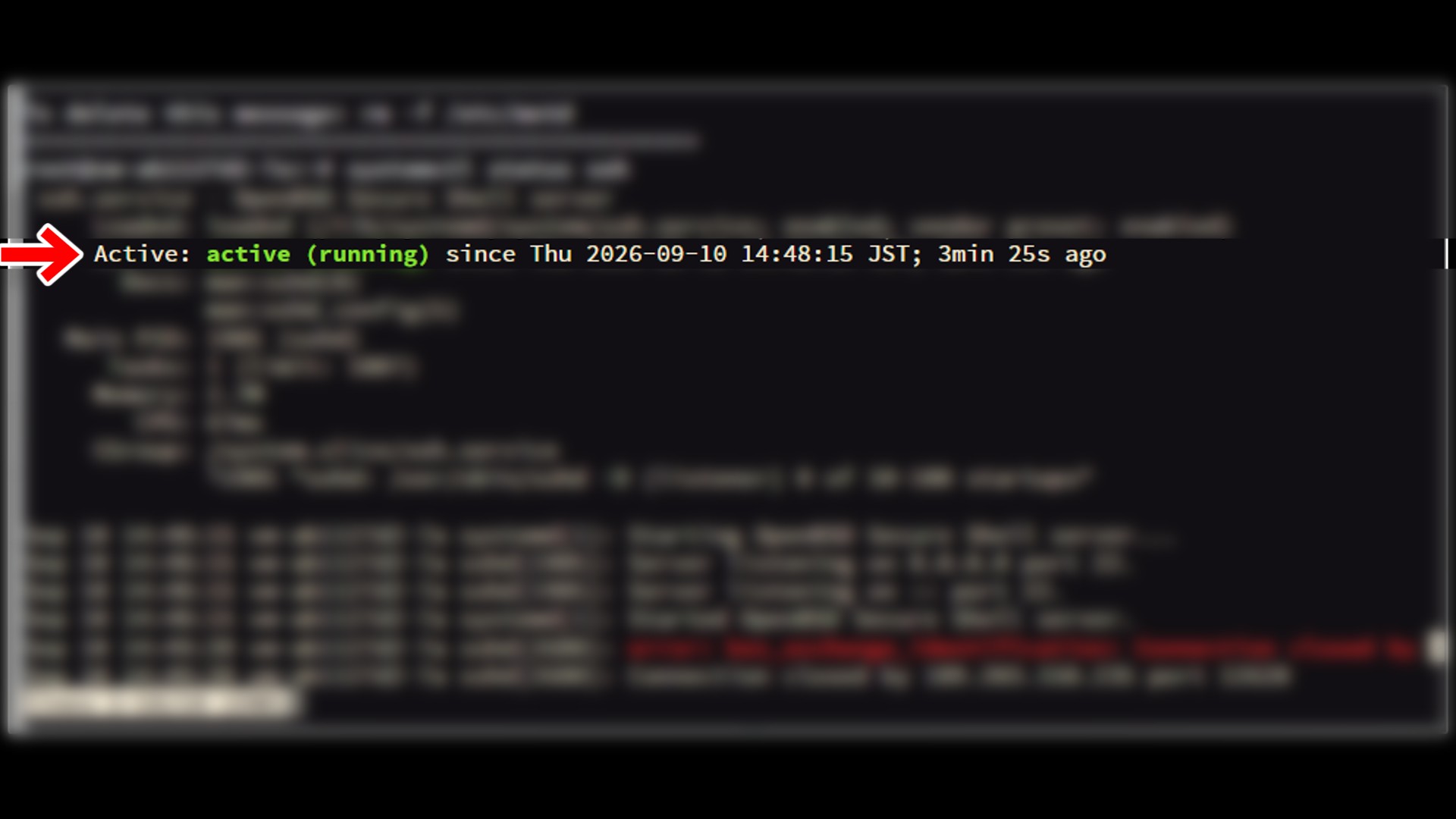
確認できたら、WinSCPへ戻ってサーバーへログインしていきましょう。
WinSCPからサーバーへログインする
再びWinSCPの「ログイン」画面に戻ります。
先ほど入力した接続情報に間違いがないことを確認し、画面下部の「ログイン」をクリックしてください。
初回接続時には、サーバーのホストキーに関する確認画面が表示される場合があります。
内容を確認して問題がなければ、画面の案内に従って接続を続けてください。
正常に接続できると、WinSCPの画面にローカル側とサーバー側のファイル一覧が表示されます。
これで、WinSCPからConoHaサーバーへ接続できました。
STEP4|DQMVIサーバー用フォルダを開く
WinSCPでConoHaサーバーへ接続すると、画面右側にサーバー側のファイル一覧が表示されます。
今回は、先ほど作成したDQMVI用のフォルダを開きます。
画面右側の上部にあるパス欄を確認してください。
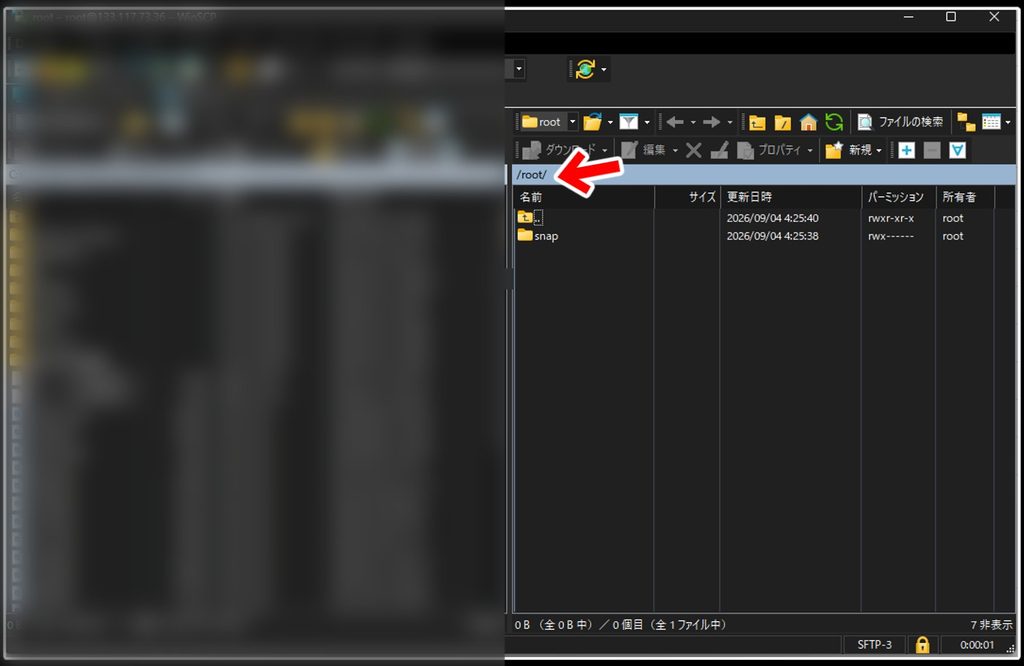
パス欄をクリックし、以下を入力します。
/opt/dqmvi_server入力したら、Enterキーを押してください。
すると、サーバー側の表示が/opt/dqmvi_server/に切り替わります。
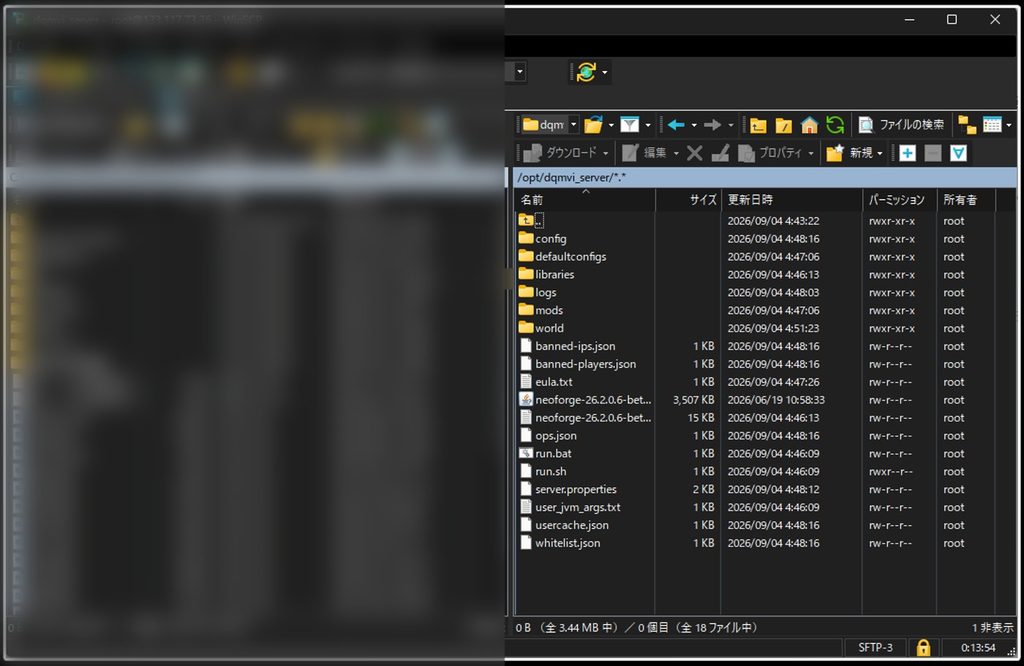
これで、DQMVIサーバー用のフォルダを開くことができました。
以降は、このフォルダ内にNeoForgeやDQMVIに必要なファイルを配置していきます。
STEP5|DQMVIのMODをサーバーに入れる
WinSCPの右側にあるサーバー側のファイル一覧から、modsフォルダを開きます。
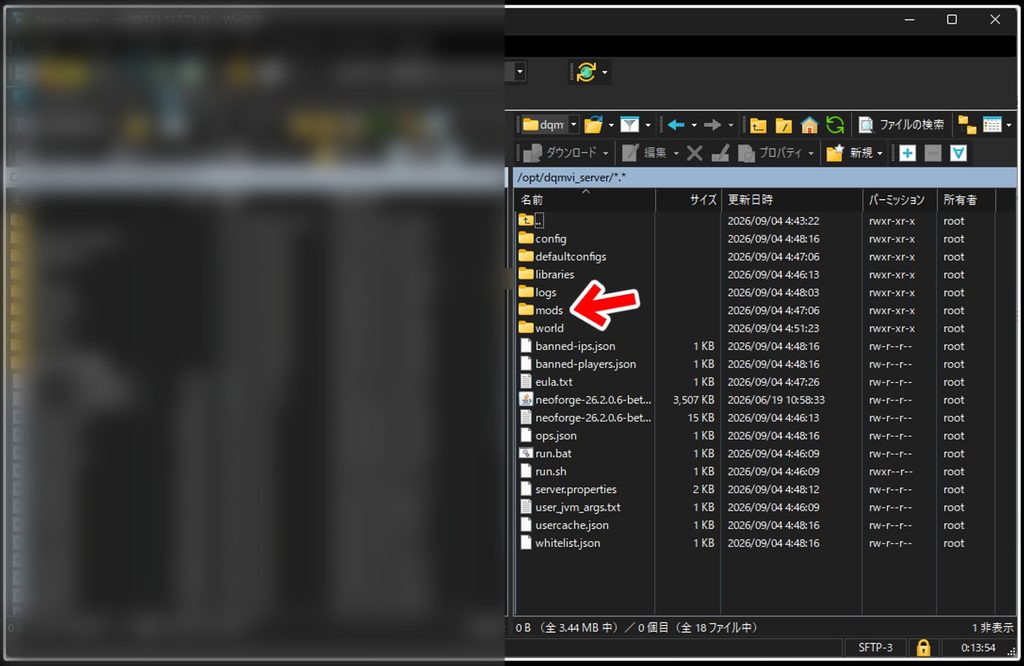
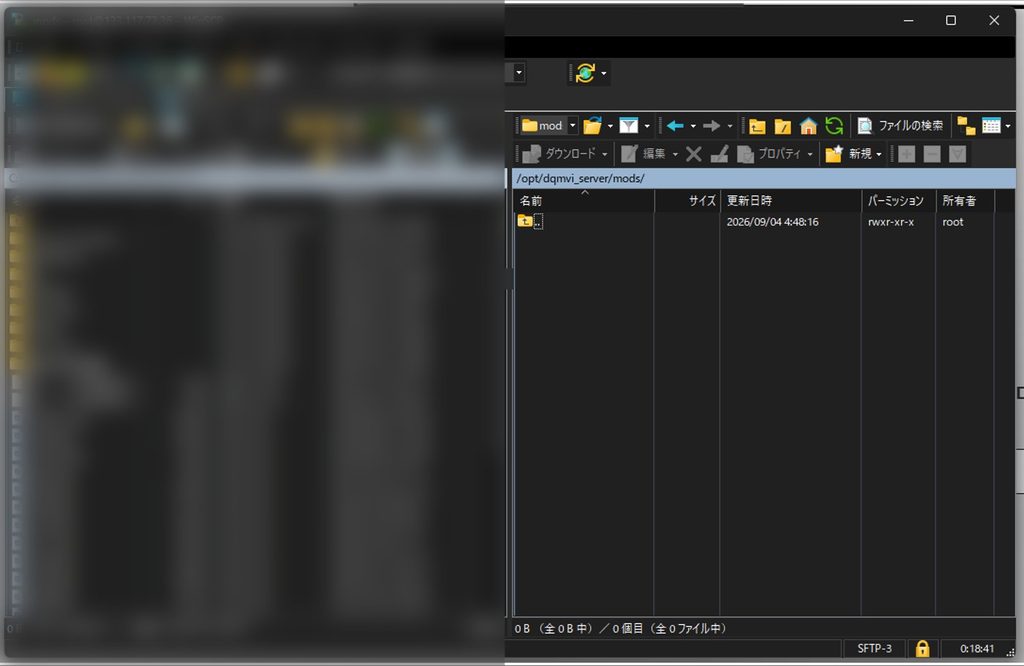
あとは、先ほどPCへダウンロードしたDQMVI-0.32.69.jarと、音声パックを使用する場合はDQMVI-Voice-0.32.46.jarを、PC側のファイル一覧からサーバー側のmodsフォルダへドラッグ&ドロップしてください。
これでサーバー側へのMODの導入は完了です。
STEP6|DQMVIサーバーを起動する
MODファイルのアップロードが完了したら、WinSCPでの作業はいったん終了します。
続いて、ConoHaのシリアルコンソールに戻ります。
シリアルコンソールで、DQMVIサーバーのフォルダへ移動していることを確認します。
以下のコマンドを実行してください。
cd /opt/dqmvi_serverその後、サーバーを起動します。
./run.shCtrl+Shift+V → Enterキーで実行します。
しばらく待って、
Done (…)! For help, type “help”
のような表示が出れば、Minecraftサーバーの起動は完了です。
これで、サーバー側のDQMVIが起動した状態になります。
STEP7|MinecraftからDQMVIサーバーへ接続する
ここまでの作業が完了したら、最後に自分のPCからDQMVIサーバーへ接続してみましょう。
サーバーへ接続するPC側にも、あらかじめDQMVI本体とNeoForgeを導入しておく必要があります。
⚠ サーバー側と参加者側のバージョンを揃える
DQMVI本体・NeoForgeは、サーバー側と参加するPC側で同じバージョンを使用してください。音声パックを使う場合も同じバージョンに揃えておくと安心です。
今回の環境では、NeoForge 26.2.0.6-betaを使用しています。
NeoForgeからMinecraftを起動する
まずはMinecraft Launcherを起動します。
画面左側から「MINECRAFT: JAVA EDITION」を選択してください。
続いて、画面下にある起動構成が「NeoForge」になっていることを確認します。
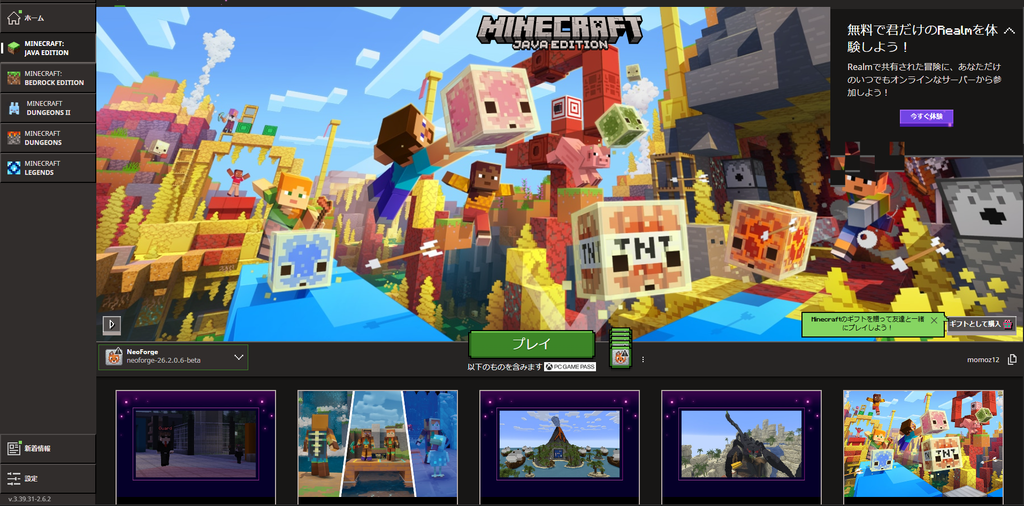
今回使用しているNeoForgeのバージョンは、以下のとおりです。
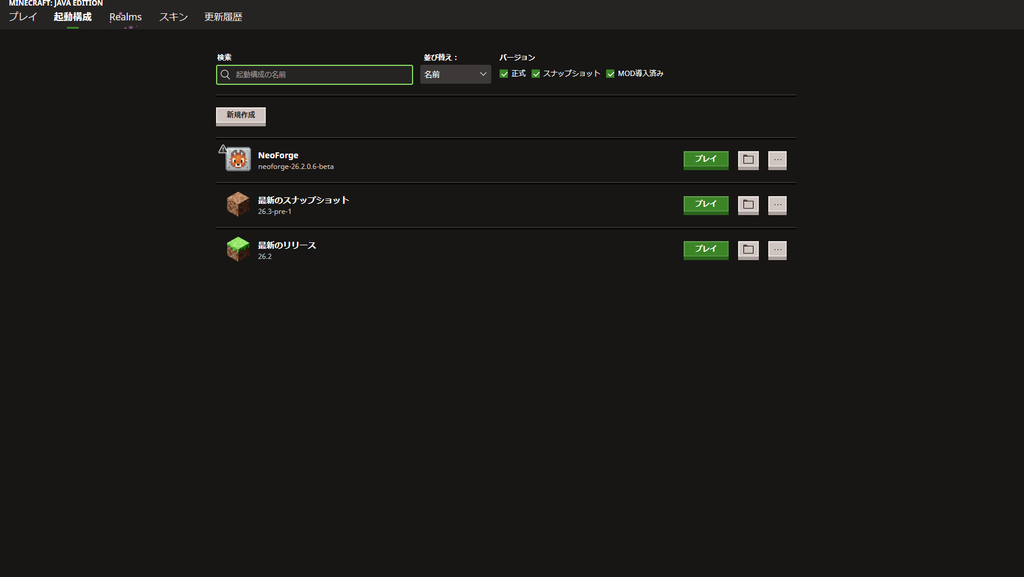
neoforge-26.2.0.6-betaNeoForgeが選択されていることを確認したら「プレイ」をクリックします。
起動構成を確認したい場合は、Minecraft Launcher上部の「起動構成」を開くと、インストールされているNeoForgeのバージョンを確認できます。
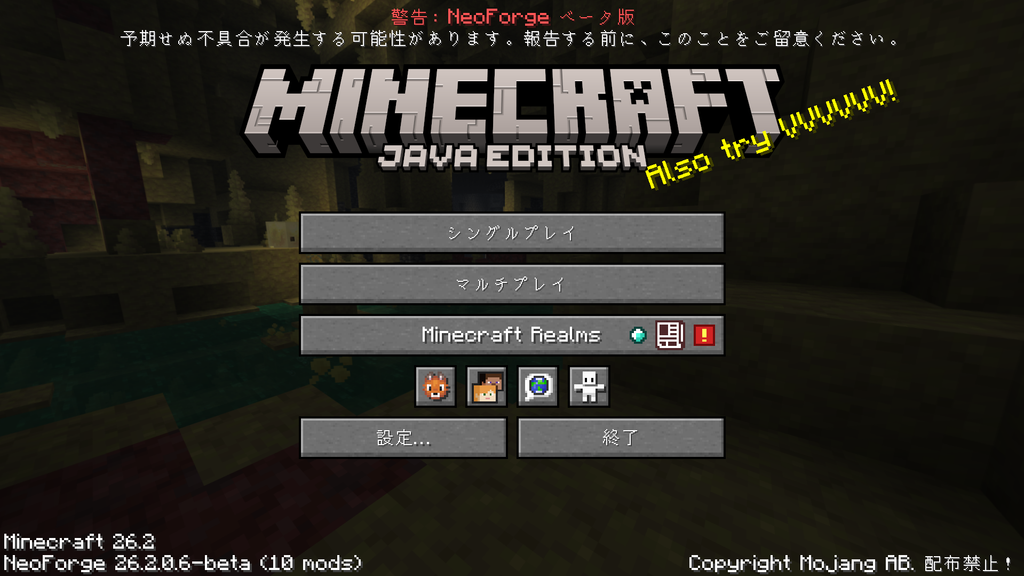
Minecraftが起動したら、画面左下を確認してください。
「NeoForge 26.2.0.6-beta」と表示されていれば、NeoForgeで正常に起動できています。
マルチプレイを開く
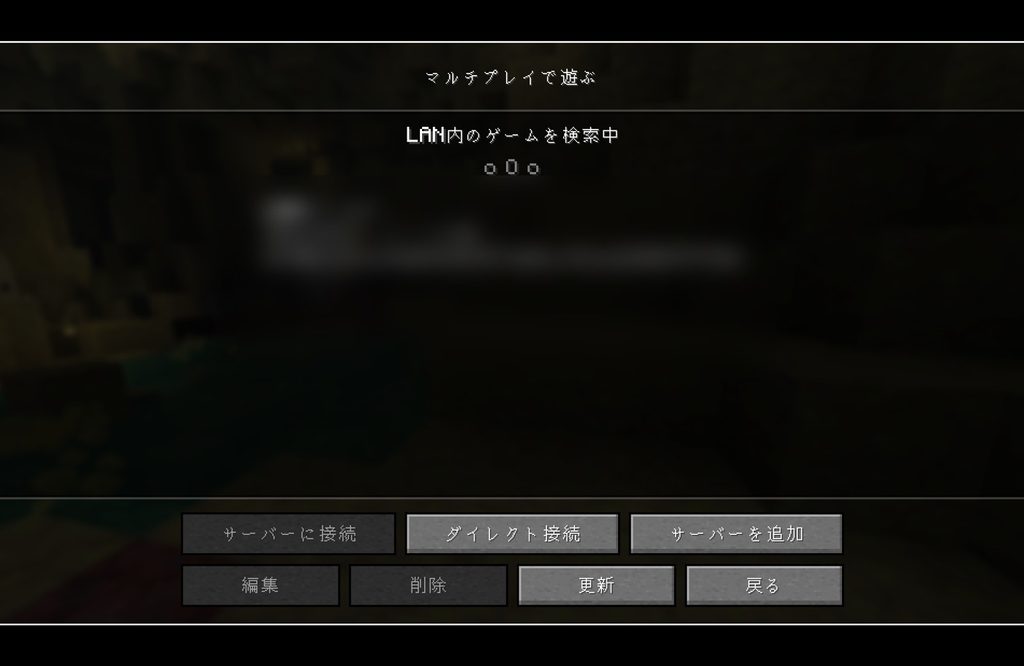
Minecraftのタイトル画面から「マルチプレイ」をクリックします。
マルチプレイ画面が表示されたら、画面下にある「ダイレクト接続」をクリックしてください。
ConoHaサーバーのIPアドレスを入力する
「ダイレクト接続」を開くと「サーバーアドレス」の入力欄が表示されます。
ここに、ConoHaで作成したサーバーのIPアドレスを入力してください。
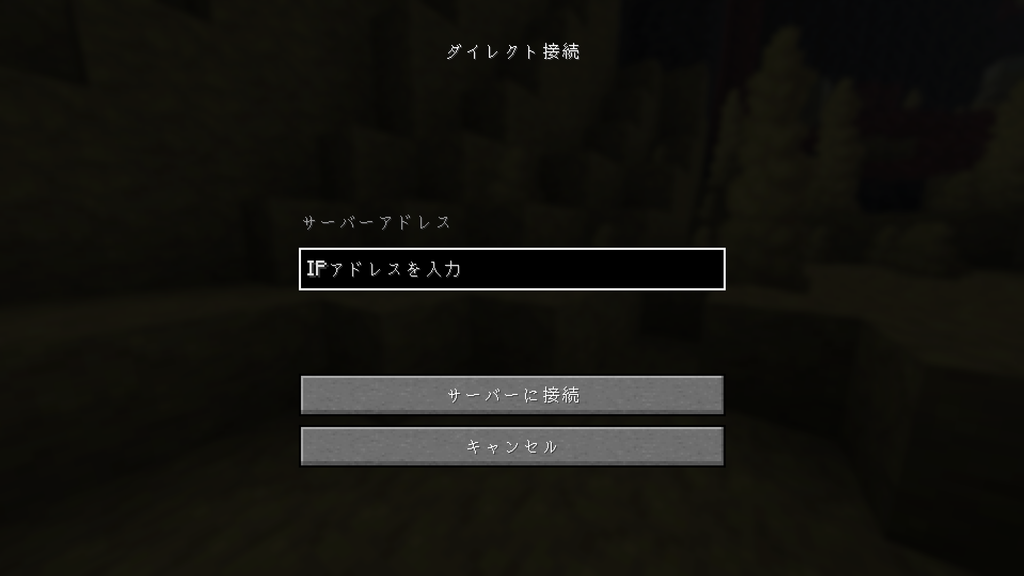
入力するのは、この記事の前半で確認したConoHaサーバーのIPアドレスです。
IPアドレスを入力したら「サーバーに接続」をクリックします。
DQMVIの世界に入れれば接続完了
しばらく待ってDQMVIの世界が表示されれば、サーバーへの接続は成功です。
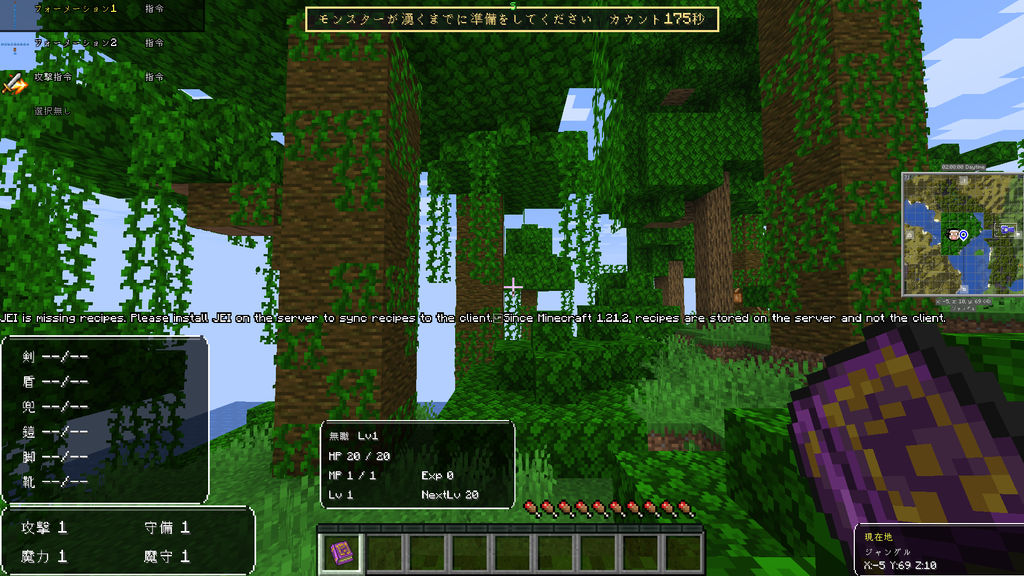
画面にDQMVI専用のステータスやUIが表示されていれば、DQMVIが導入されたConoHaサーバーが正常に動作しています。
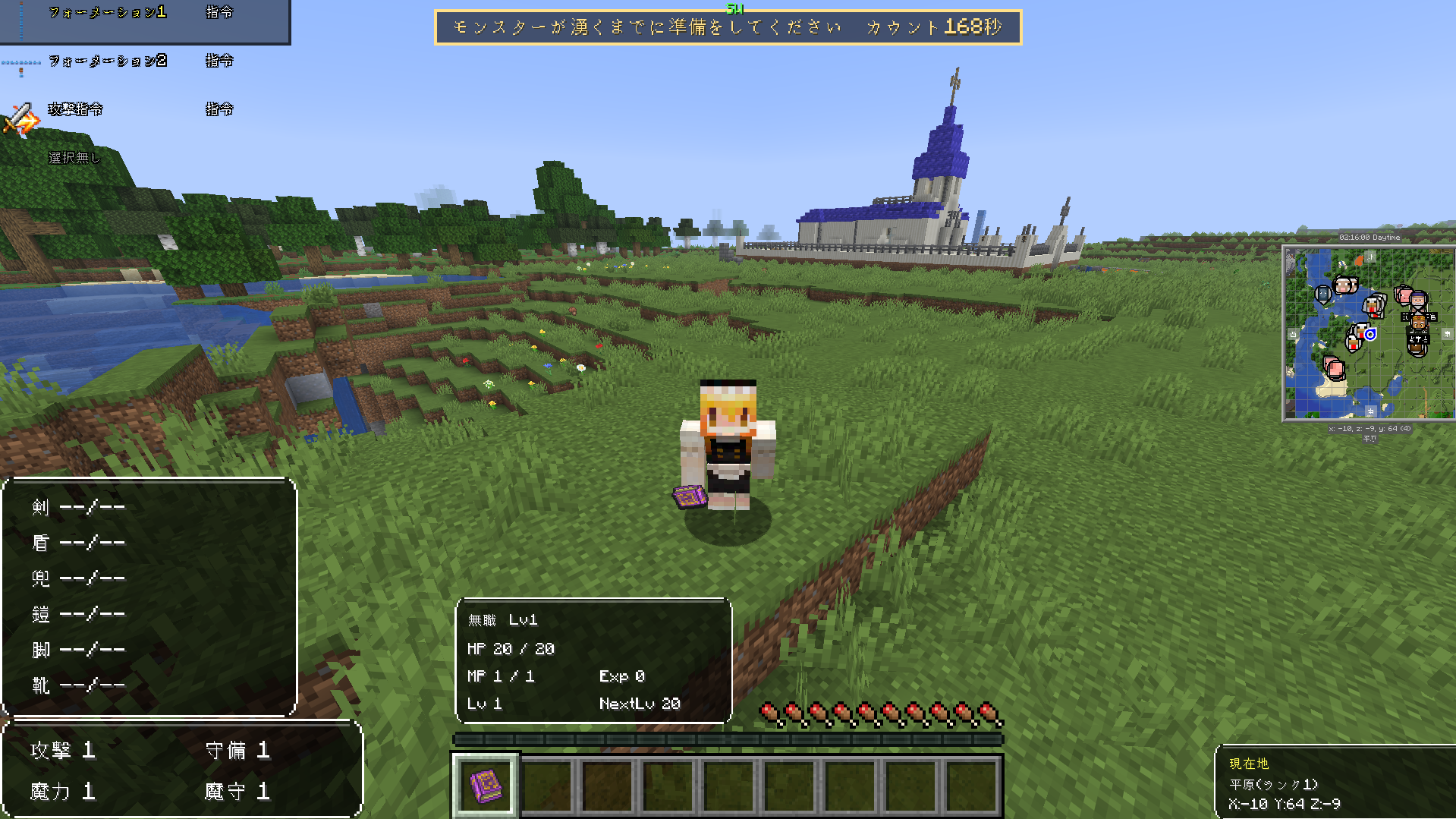
これで、離れた場所にいる友達とも同じDQMVIサーバーへ接続して、一緒に遊べるようになりました。
サーバーに接続できない場合
まず確認するポイント
- サーバー側とPC側のDQMVI・NeoForgeのバージョンが同じか
- ConoHa標準のMinecraftサーバーが停止しているか
/opt/dqmvi_serverで./run.shを実行しているか- 起動後に
Done (...)!と表示されているか
サーバーへ接続した際に、
「NeoForgeが実行されていないサーバーに接続しようとしています」
と表示されて接続できない場合は、ConoHa標準のMinecraftサーバーが起動している可能性があります。
この場合はConoHaのシリアルコンソールを開き、以下のコマンドを入力してEnterキーを押してください。
systemctl stop minecraft-server.service続いて、こちらのコマンドを入力し、Enterキーを押してください。
cd /opt/dqmvi_server最後に、こちらのコマンドも入力し、Enterキーを押してください。
./run.sh起動処理が進み、
Done (...)! For help, type "help"と表示されたら、もう一度Minecraftからサーバーへ接続してください。
今回の実機確認では、新しくConoHaサーバーを作成した直後にConoHa標準のMinecraftサーバーが動作していたことが原因で、DQMVIサーバーへ接続できない状態になりました。
まとめ
今回は、ConoHa for GAMEを使ってDQMVIのマルチプレイサーバーを構築する方法を、サーバーの作成から実際にゲームへ接続するところまで解説しました。
初めてサーバーを構築する場合は少し難しく感じる部分もありますが、この記事の手順どおりに進めれば、自分専用のDQMVIサーバーを用意して、友達と一緒に遊べるようになります。
一度サーバー環境を作ってしまえば、今後はDQMVIサーバーを起動して、同じサーバーへ接続するだけでマルチプレイを楽しめます。
2026年9月27日時点では、DQMVI 0.32.69 / DQMVI Voice 0.32.46でもこの記事の手順でマルチプレイできることを再確認済みです。
ぜひ友達と一緒に、DQMVIの世界を存分に楽しんでみてください!


コメント