DQMVI本体のダウンロードからJava・NeoForgeの導入、modsフォルダへの配置、起動確認まで順番に解説します。
Minecraft Java Edition向けMOD「DQMVI」の導入方法を解説します。
DQMVIを初めて遊ぶ方向けに、ダウンロードから導入までの流れを順番に紹介します。
DQMVIのダウンロード方法
まずは、DQMVIの公式サイトから必要なファイルをダウンロードします。
DQMVIを遊ぶために使用する「DQMVI本体」と、ゲーム内に音声を追加する「音声パック」が公式サイトで配布されています。
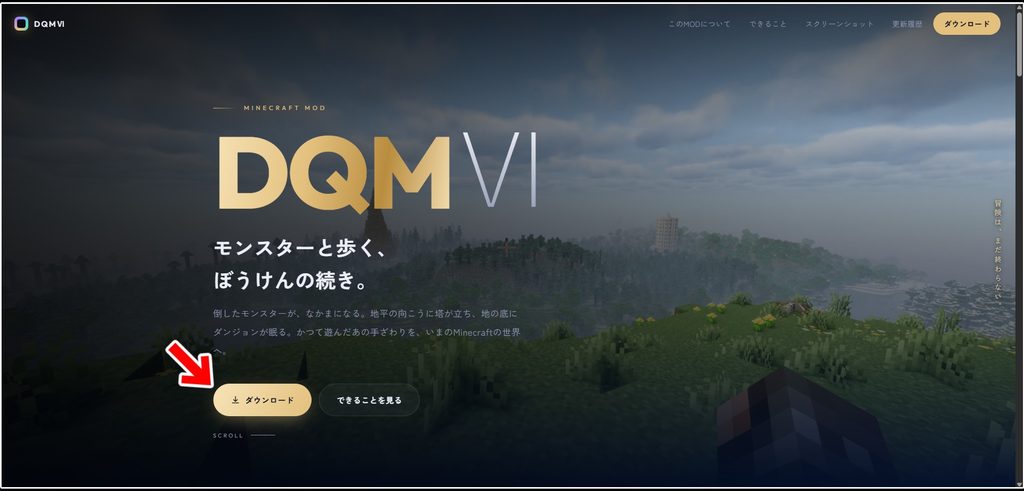
DQMVI 公式ダウンロードページ公式サイトを開くと、以下のようなDQMVIのトップページが表示されます。
出典:DQMVI公式サイト
画面上部またはページ内にある「ダウンロード」をクリックして、ダウンロードページへ進みます。
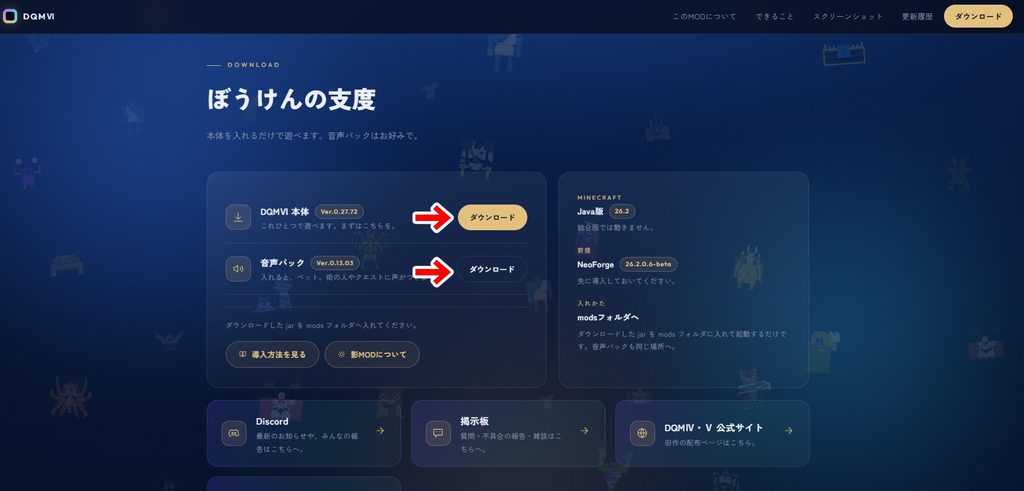
出典:DQMVI公式サイト「ダウンロード」ページ
まず「DQMVI本体」の横にある「ダウンロード」をクリックしてファイルを保存します。
続いて、ゲーム内に音声を追加したい場合は「音声パック」も同じようにダウンロードしておきましょう。
DQMVI本体だけでも遊ぶことができます。
ダウンロードしたファイルは、このあとMinecraftの「mods」フォルダへ入れます。
デスクトップやダウンロードフォルダなど、場所が分かるところに保存しておくとスムーズです。
DQMVIの詳しい導入手順
ここからは、JavaとNeoForgeを導入してDQMVIを起動するまでの手順を順番に解説します。
まずは、NeoForgeを導入するために必要なJavaをインストールします。
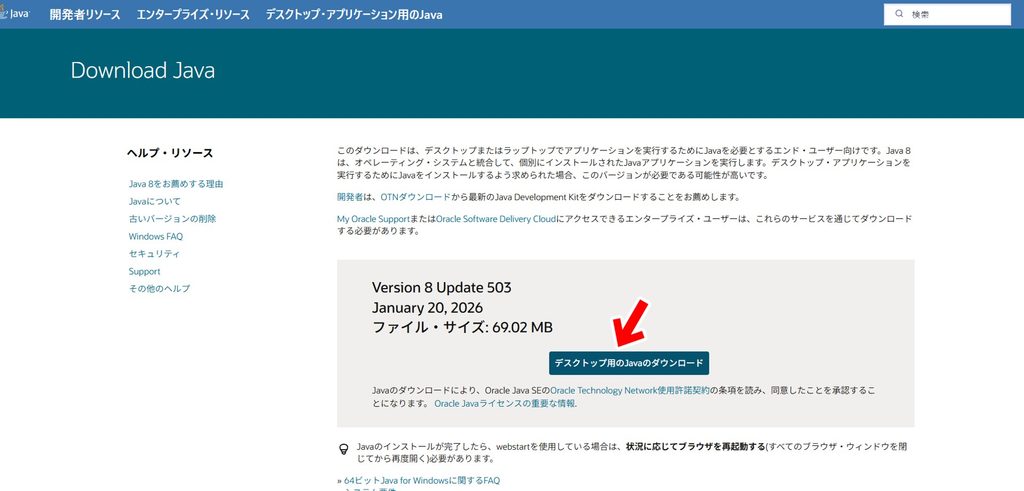
Java 公式ダウンロードページページを開くと、以下のような画面が表示されます。
出典:Java公式サイト
画面中央にある「デスクトップ用のJavaのダウンロード」をクリックして、Javaのインストーラーをダウンロードします。
ダウンロードが完了したら、保存されたJavaのインストーラーをダブルクリックして起動してください。
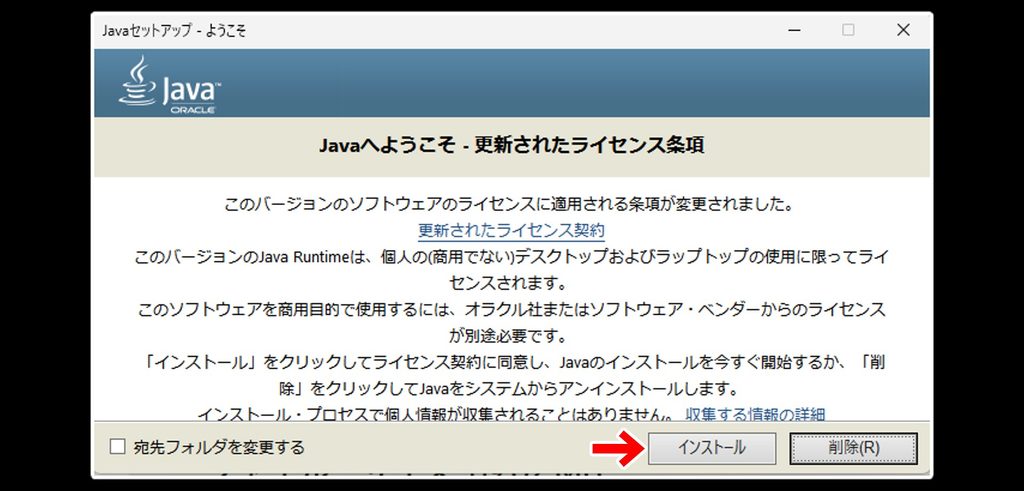
出典:Javaインストーラー(Oracle)
内容を確認したら、画面下部にある「インストール」をクリックします。
Javaのインストールが開始されるので、そのまま完了するまで待ちましょう。
画面右下の「閉じる」をクリックしてインストーラーを終了してください。
これで、次に使用するNeoForgeをインストールする準備ができました。
次に、DQMVIを動かすために必要なNeoForgeをダウンロードします。
NeoForge 公式ダウンロードページページを開くと、以下のようなNeoForgeのダウンロード画面が表示されます。
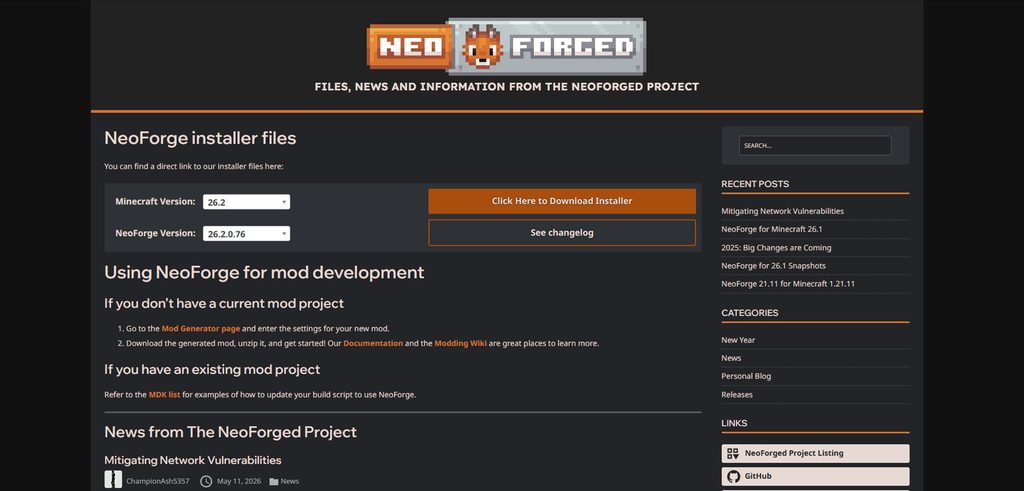
出典:NeoForged公式サイト
まず、「Minecraft Version」が「26.2」になっていることを確認します。
続いて、その下にある「NeoForge Version」をクリックします。
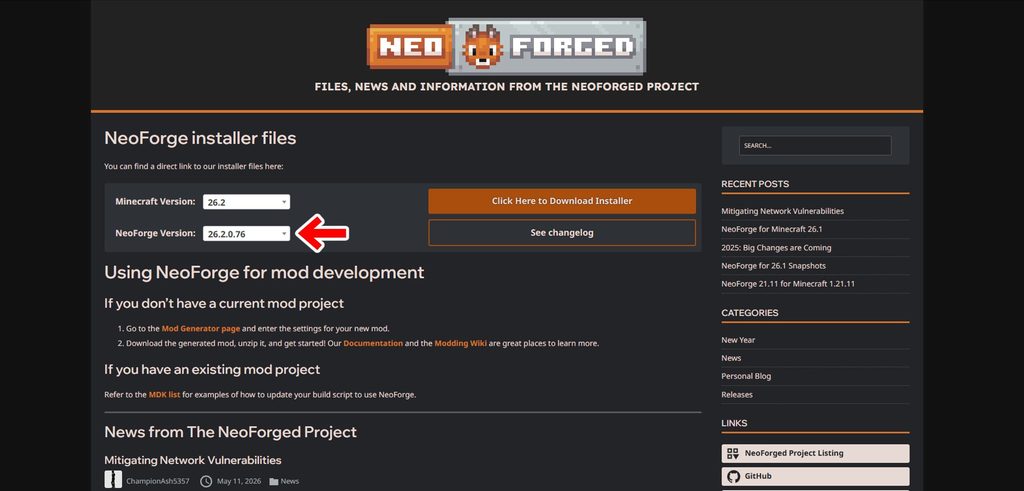
出典:NeoForged公式サイト
バージョンの一覧が表示されたら「26.2.0.6-beta」を選択してください。
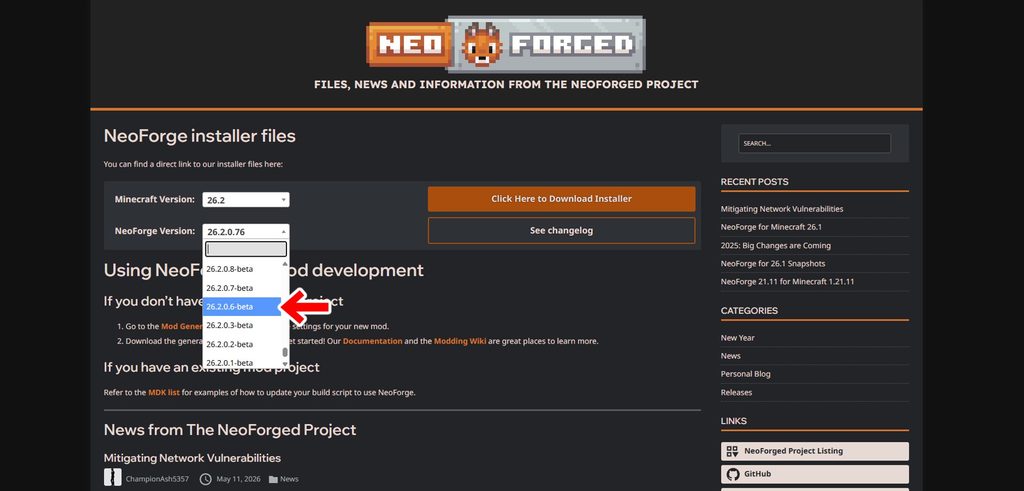
出典:NeoForged公式サイト
選択後、Minecraft Versionが「26.2」、NeoForge Versionが「26.2.0.6-beta」になっていることを確認します。
問題なければ、右側にある「Click Here to Download Installer」をクリックしてNeoForgeのインストーラーをダウンロードしてください。
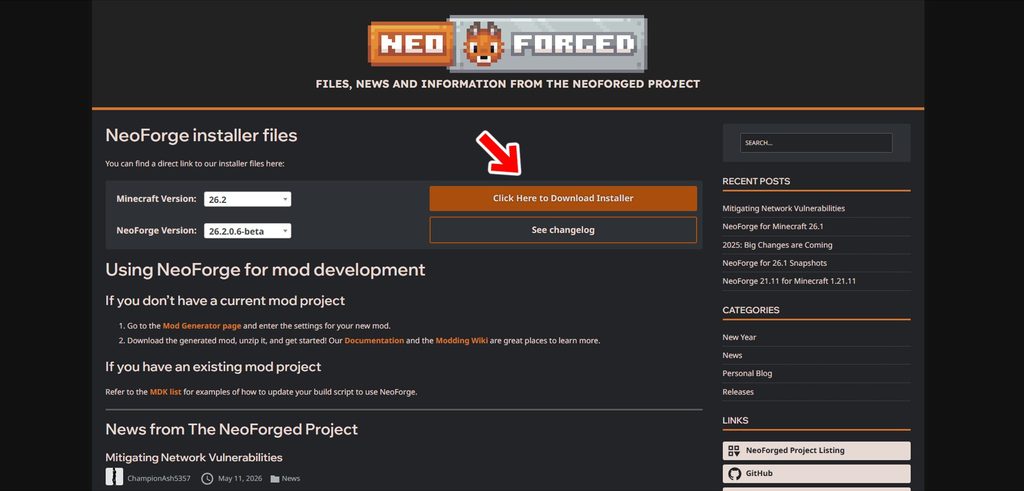
出典:NeoForged公式サイト
導入する際は、DQMVI公式サイトに記載されている対応バージョンも確認してください。
ダウンロードしたNeoForgeのインストーラー(jarファイル)をダブルクリックして起動します。
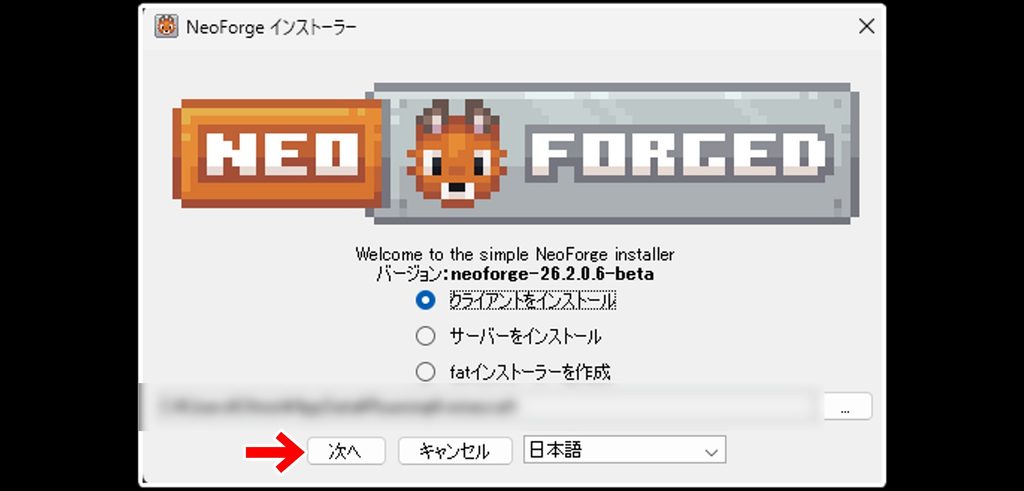
NeoForgeインストーラーの画面
今回は通常のMinecraftでDQMVIを遊ぶため、「クライアントをインストール」が選択されていることを確認してください。
そのまま画面下部にある「次へ」をクリックすると、NeoForgeのインストールが開始されます。
NeoForgeのインストールが完了したら、Minecraftランチャーを起動します。
ランチャーを開いたら、画面左下の起動構成が「NeoForge」になっていることを確認してください。
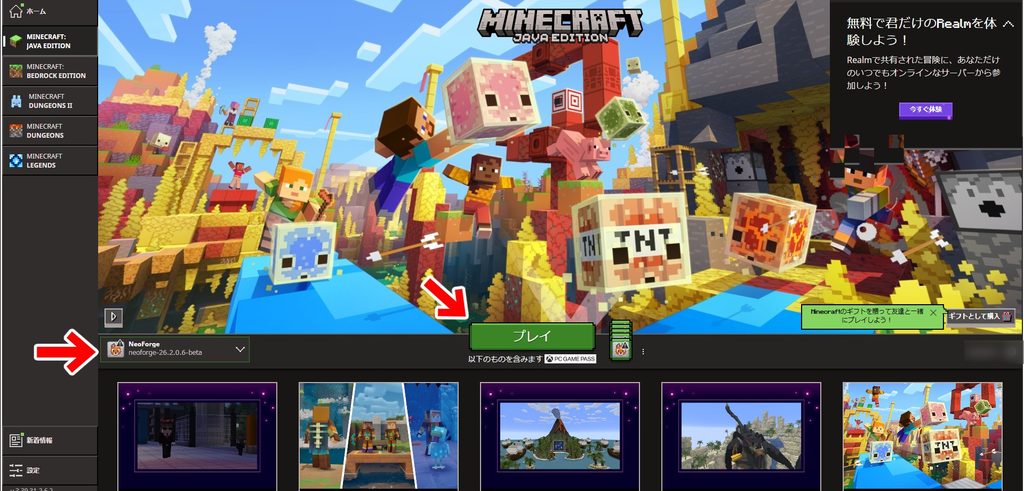
画像のように、先ほどインストールした「neoforge-26.2.0.6-beta」が表示されていればOKです。
NeoForgeが選択されていることを確認したら、中央の「プレイ」をクリックしてMinecraftを起動します。
Minecraftのタイトル画面が表示されるまで、そのまま待ちましょう。
タイトル画面まで正常に起動できたことを確認したら、一度Minecraftを終了してください。
このあと、DQMVI本体と音声パックをMinecraftの「mods」フォルダへ入れていきます。
次に、最初にダウンロードしておいた「DQMVI本体」と「音声パック」を、Minecraftの「mods」フォルダに入れます。
まずMinecraftランチャーを開き、画面上部にある「起動構成」をクリックします。
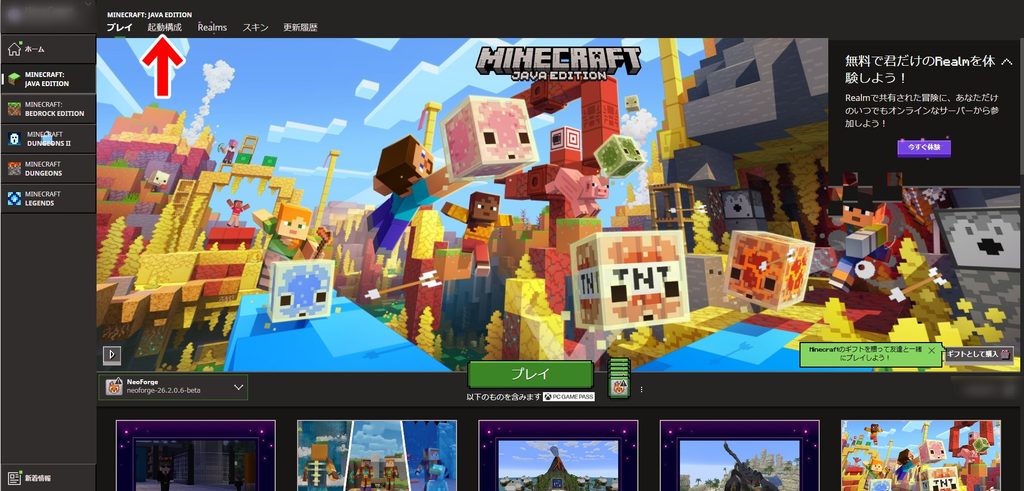
起動構成の一覧が表示されたら、先ほどインストールした「NeoForge」を探します。
NeoForgeの右側にあるフォルダのアイコンをクリックしてください。
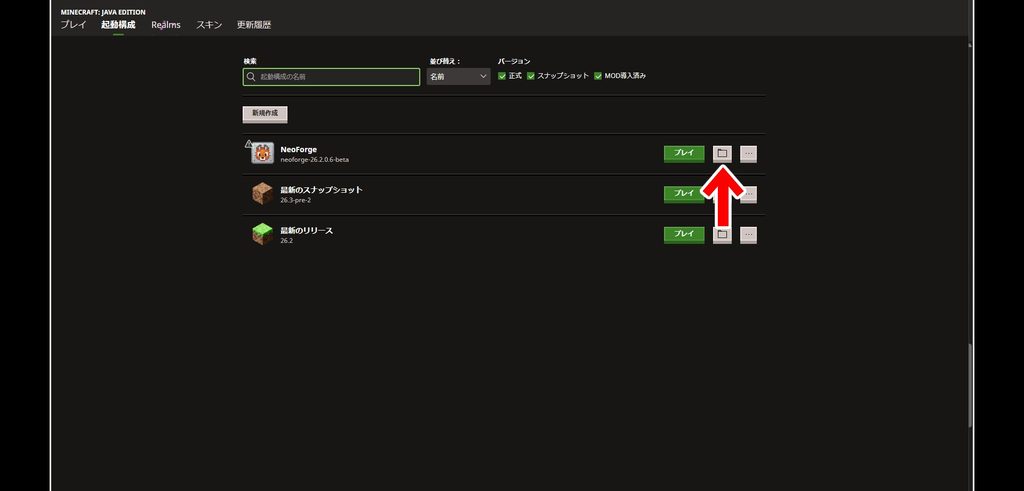
フォルダアイコンをクリックすると、NeoForgeで使用するMinecraftのフォルダが開きます。
フォルダ内にある「mods」フォルダを探して開いてください。
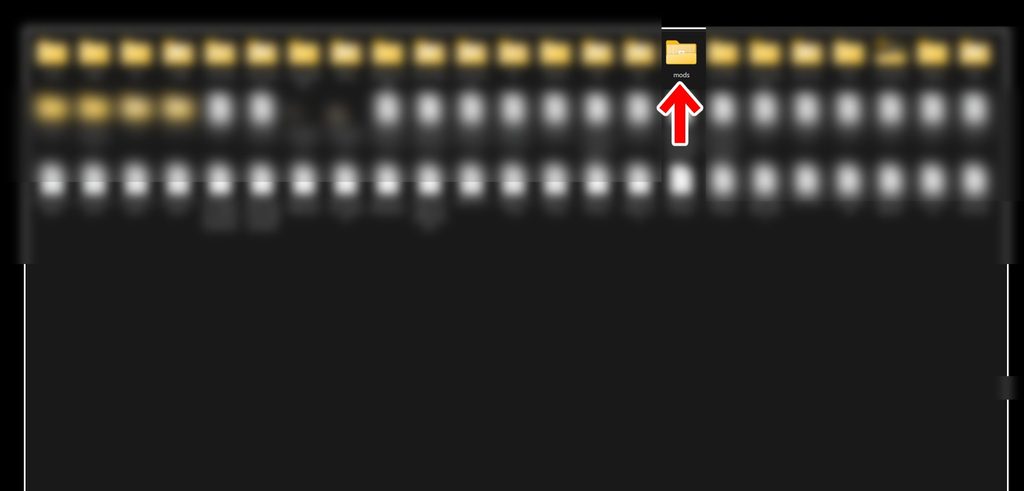
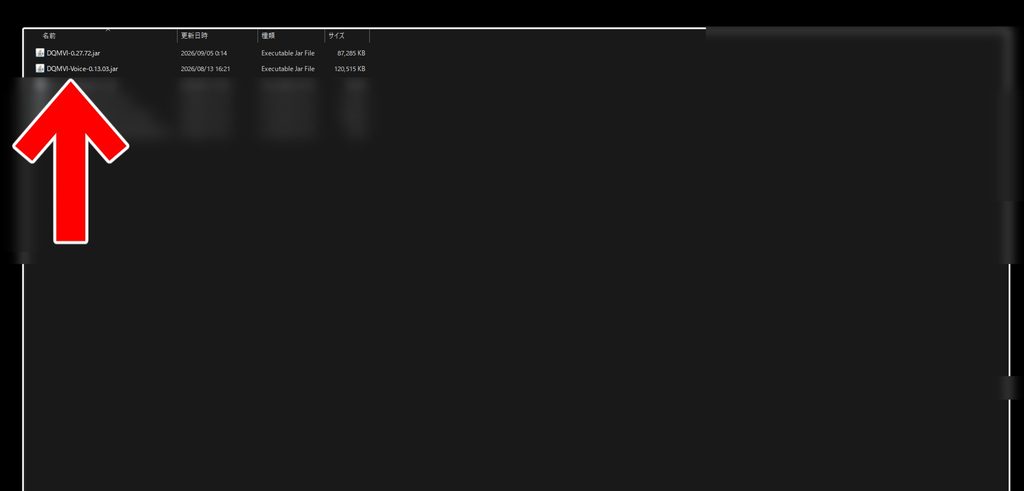
「mods」フォルダを開いたら、最初にダウンロードした「DQMVI本体」と「音声パック」の2つを入れます。
次はMinecraftランチャーからNeoForgeを起動して、DQMVIが正常に導入されているか確認します。
最後に、DQMVIが正常に導入されているか確認します。
MinecraftランチャーからMinecraftを起動してください。
正常に起動すると、タイトル画面の左下にMinecraftとNeoForgeのバージョン、読み込まれているMODの数が表示されます。
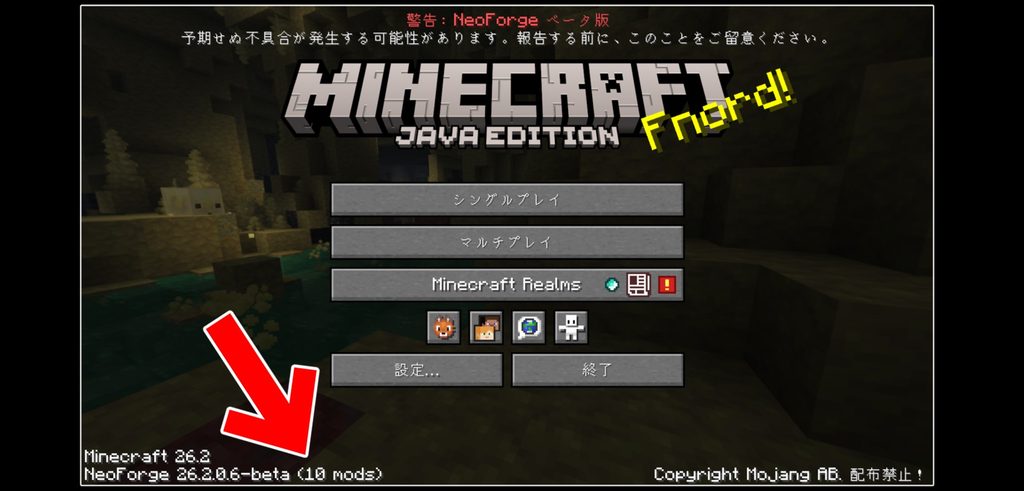
この記事の手順どおりにDQMVI本体と音声パックのみを導入した場合、MOD数は基本的に「4 mods」と表示されます。
掲載画像ではDQMVI以外のMODも追加で導入しているため「10 mods」と表示されています。
Minecraftが正常に起動し、DQMVIを遊べる状態になっていれば導入完了です。
DQMVIが起動しない場合
正常に起動しない場合は、まず以下の項目を確認してみてください。
友達とマルチプレイする場合
DQMVIは、友達と一緒にマルチプレイで遊ぶこともできます。
DQMVIの導入が完了したら、以下の記事で2人以上で遊ぶためのマルチプレイ方法を画像付きで詳しく解説しています。
まとめ
DQMVIを導入するには、DQMVI本体と音声パックに加えて、JavaとNeoForgeが必要です。
DQMVIとNeoForgeの対応バージョンを確認し、本体と音声パックを「mods」フォルダに入れてNeoForgeからMinecraftを起動すれば導入できます。
DQMVIはアップデートによって対応バージョンなどが変更される場合があるため、導入時は公式サイトの最新情報も確認してください。
コメント
滅茶苦茶わかりやすかったです!
ダウンロード場所へのリンクもあり直ぐに出来ました。
ありがとうございます!
modsファイルが起動構成フォルダを開くを押しても出てこない場合の対処法はありますか?
「起動構成フォルダを開く」を押しても何も表示されない場合、すでに開いているエクスプローラーの裏側や、別のウィンドウでフォルダが開かれている可能性があります!
一度、画面下のタスクバーにあるエクスプローラーを確認してみてください。
それでも見つからない場合は、別の方法として Windowsキー+R を押して「ファイル名を指定して実行」を開き、
%appdata%\.minecraft
と入力してEnterを押すことで、Minecraftのフォルダを直接開くことができます。
そちらの中にある「mods」フォルダを確認してみてください!